선물을 고를 때는 구성표도 보지만,
받는 사람이 상자를 여는 모습부터 떠올리게 되죠.
그런데 직접 상세페이지를 만들 때는
‘무엇이 몇 개 들어 있는지’만 적다가 끝나기 쉽습니다.
사진은 따뜻한데 설명은 목록처럼 보이는 순간도 있고요.
이번에는 WAKIT 「06. 전통·선물세트 (감성 럭셔리)」에
가상의 한과 사진을 넣어, 마음에서 구성으로 이어지는 흐름을 만들어봤습니다.
‘말로 다 못한 고마움, 한 상자에 담아.’
아래는 실제로 저장한 PNG의 첫 부분입니다.
※ 가상 상품 제작 예시·AI 한과 사진입니다. 실제 한과 판매 정보나 구매 후기가 아닙니다.
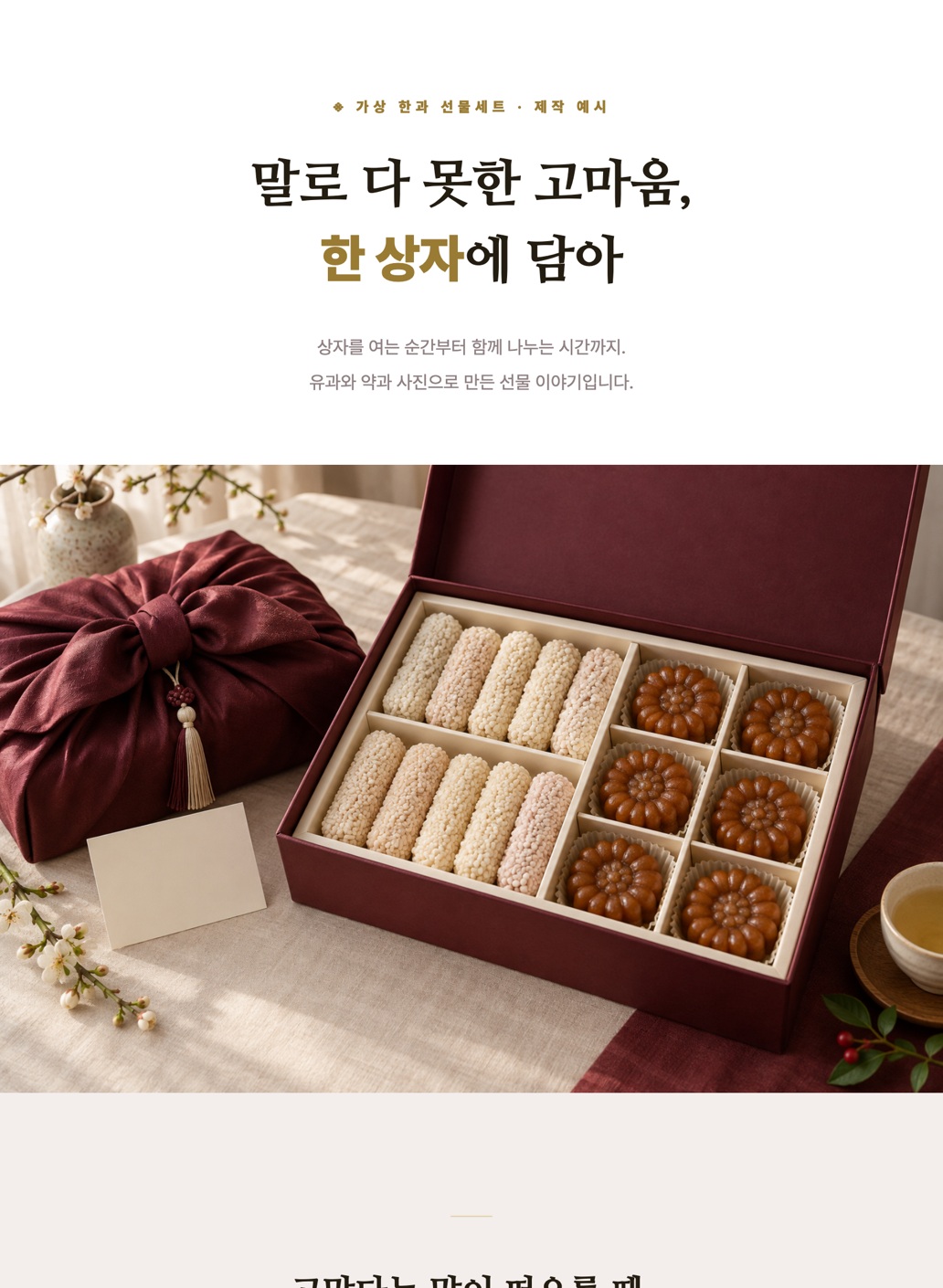
상품 이름 전에, 건네는 순간을 떠올려봤어요
기본 샘플은 한우 선물세트로 시작합니다.
이번에는 한과 사진과 어울리도록 제목부터 바꿨어요.
무엇을 담았는지 바로 나열하기보다,
누군가에게 고마움을 전하는 장면을 먼저 떠올렸습니다.
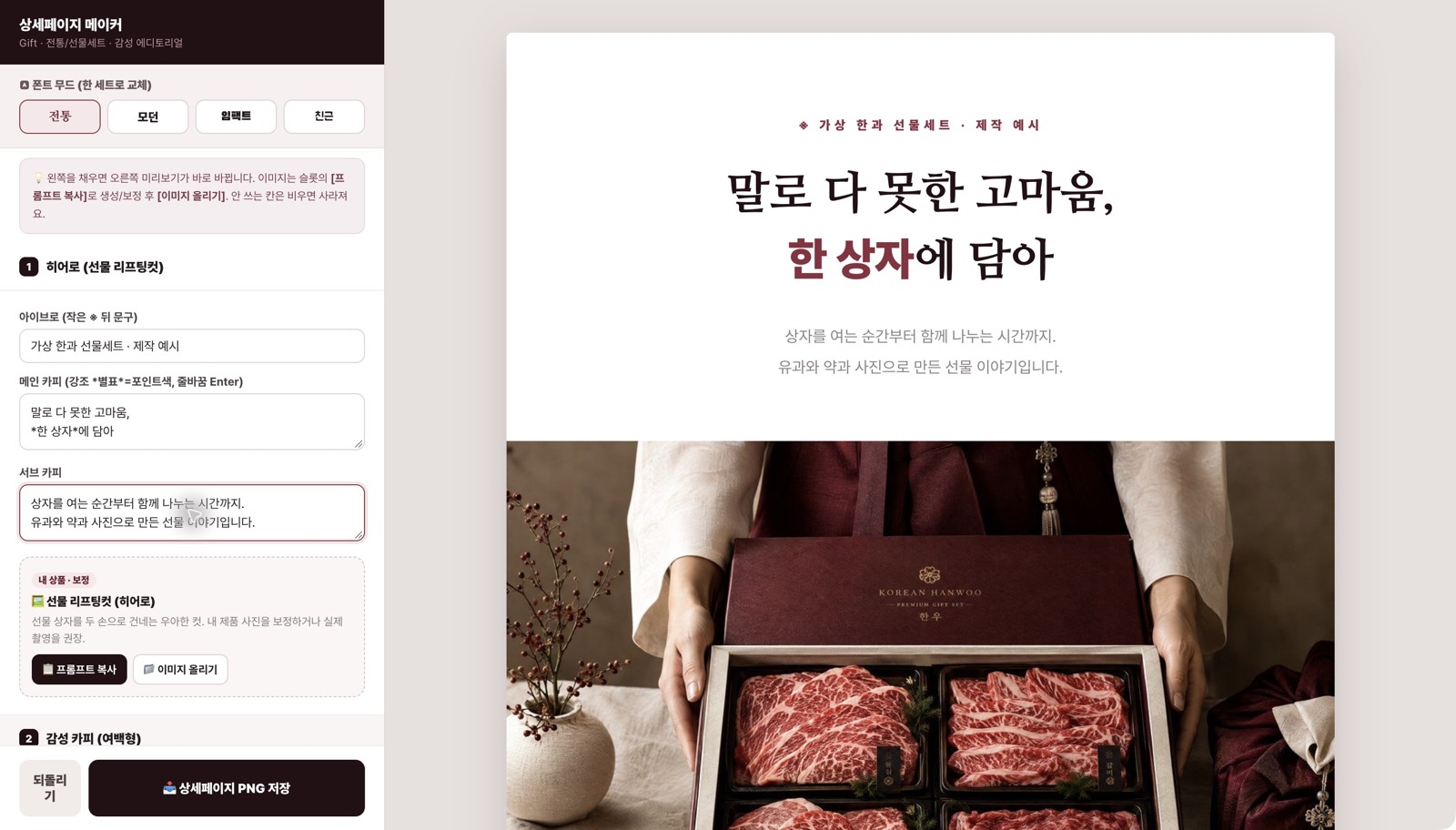
왼쪽에서 메인 문구를 입력하면 오른쪽 미리보기도 바뀝니다.
줄을 나누고, 강조할 말에 별표를 넣어
‘한 상자’라는 말에 포인트를 줬어요.
아래 두 장은 기본 샘플과 문구를 수정한 화면입니다.
기본 샘플의 등급·중량·후기는 실제 판매 정보가 아닙니다.

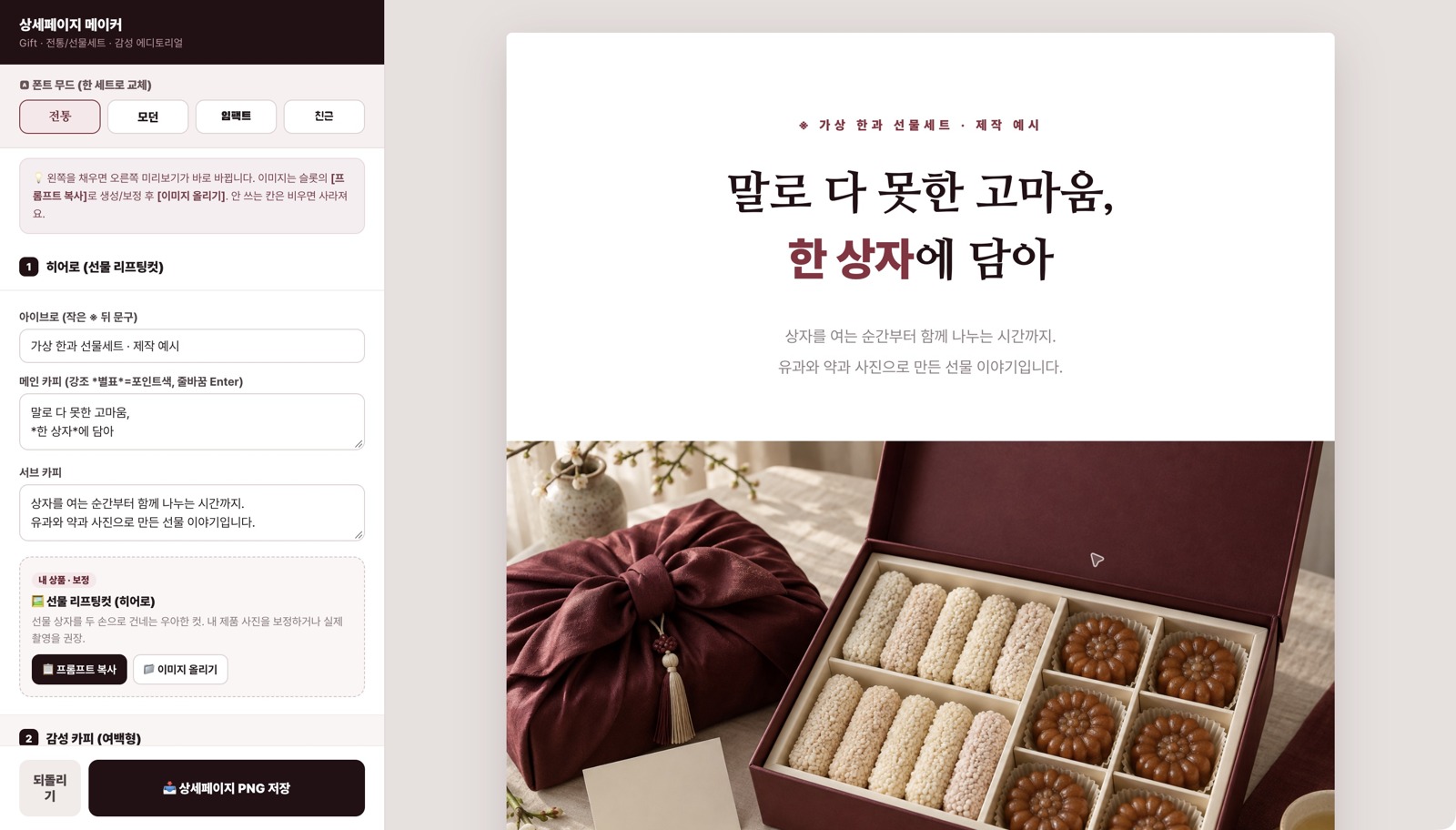
사진을 바꾸니, 같은 틀도 다른 이야기가 되네요
대표 사진은 준비한 한과 사진을 선택해 교체했습니다.
흰 유과와 갈색 약과, 버건디 상자가 보이니
같은 레이아웃에서도 분위기가 달라집니다.
사진 자리와 문구 자리를 다시 배치하는 대신,
오늘 보여줄 장면을 고르는 데 집중할 수 있었어요.
이 예시는 AI 사진 두 장을 따로 준비한 뒤 올렸습니다.
‘프롬프트 복사’는 외부 AI에 요청할 문장을 복사하는 기능이며,
템플릿 안에서 이미지가 자동 생성되는 기능은 아닙니다.
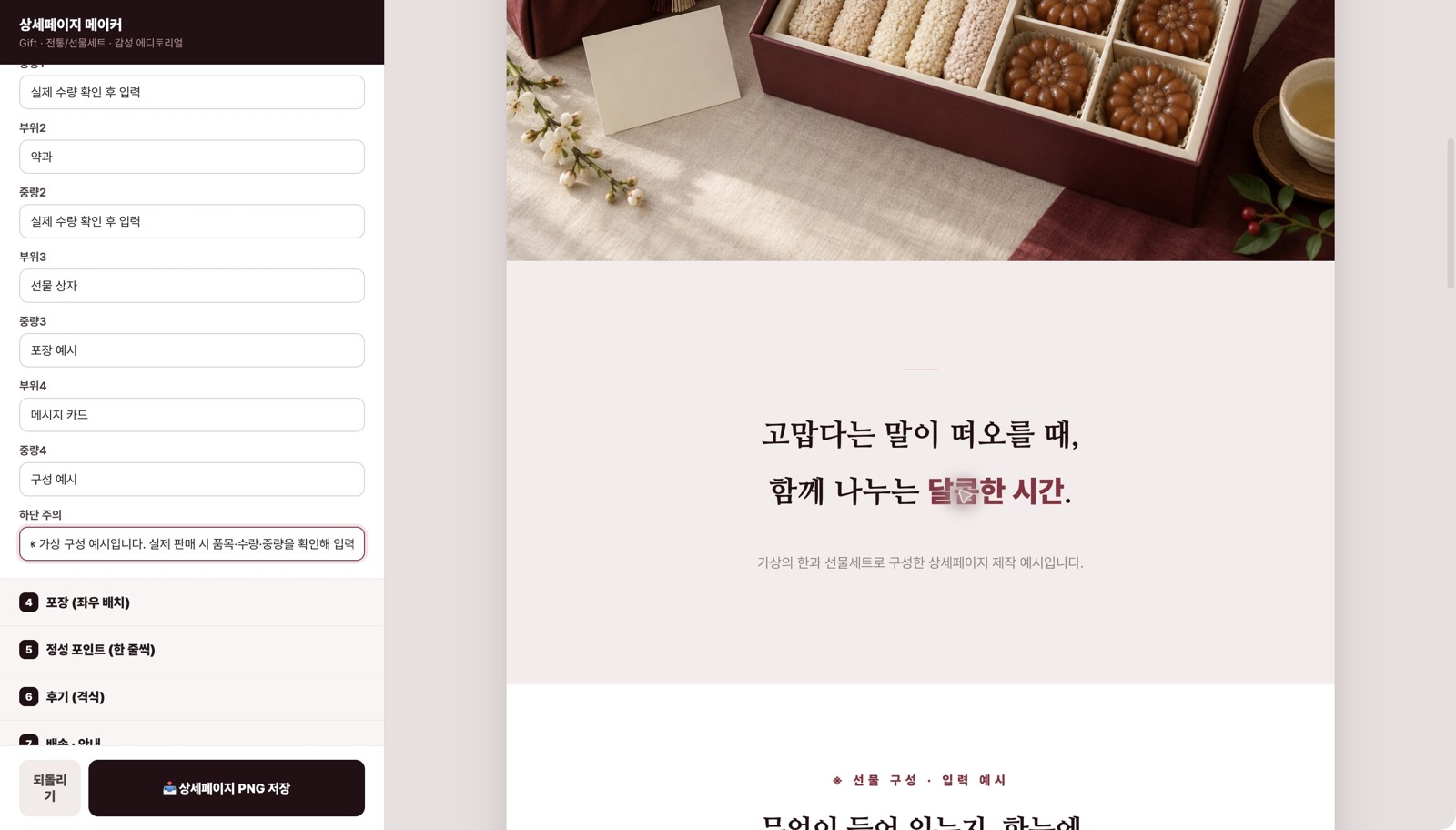
감성은 앞에, 궁금한 구성은 그다음에
첫 화면에서 마음을 전했다면,
다음에는 무엇이 들어 있는지 보여줄 차례죠.
중앙의 큰 문장을 ‘함께 나누는 달콤한 시간’으로 바꾸고,
기본 한우 등급 표기는 ‘한과’로 바꿨습니다.
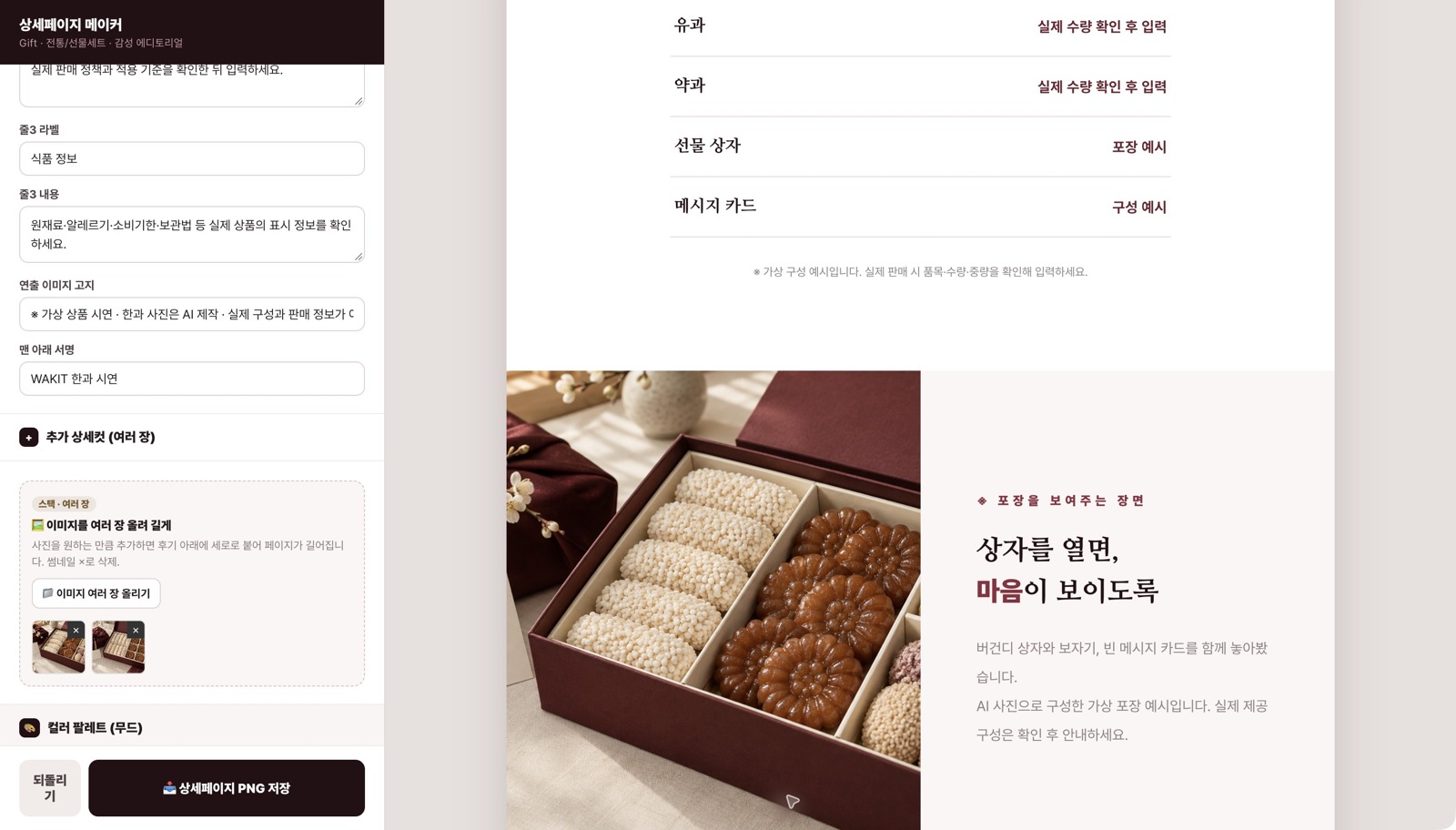
등심·채끝 등의 항목도 유과·약과·상자·카드로 수정했어요.
수량과 중량을 임의로 만들지는 않았습니다.
확인 후 입력할 자리라고 표시해두었어요.
내 상품에 적용할 때는 실제 품목과 수량을 먼저 준비하면 좋겠죠.

상자 사진 옆에는, 여는 순간의 이야기를
포장 영역은 사진과 설명이 나란히 놓입니다.
열린 상자와 보자기, 카드를 보여주는 사진으로 바꾸고
‘상자를 열면, 마음이 보이도록’이라는 문장을 붙였습니다.
구성 사진은 안에 무엇이 있는지,
포장 사진은 어떤 모습으로 전달되는지 보여주면 좋겠어요.
두 사진이 서로 다른 질문에 답하는 셈이죠.
이번 사진들은 가상 포장 연출이며, 실제 제공 구성은 아닙니다.

사진이 더 있다면, 페이지도 더 길게 이어집니다
‘추가 상세컷’에서 준비한 사진 두 장을 함께 등록했습니다.
왼쪽에는 작은 미리보기가 생기고,
오른쪽에서는 사진이 아래로 이어집니다.
실제 상품이라면 전체 구성과 가까이 찍은 모습,
포장 방식처럼 역할이 다른 사진을 골라보세요.
한 장에 모든 설명을 억지로 넣지 않아도 됩니다.
분위기를 바꿔도, 정보는 확인한 것만
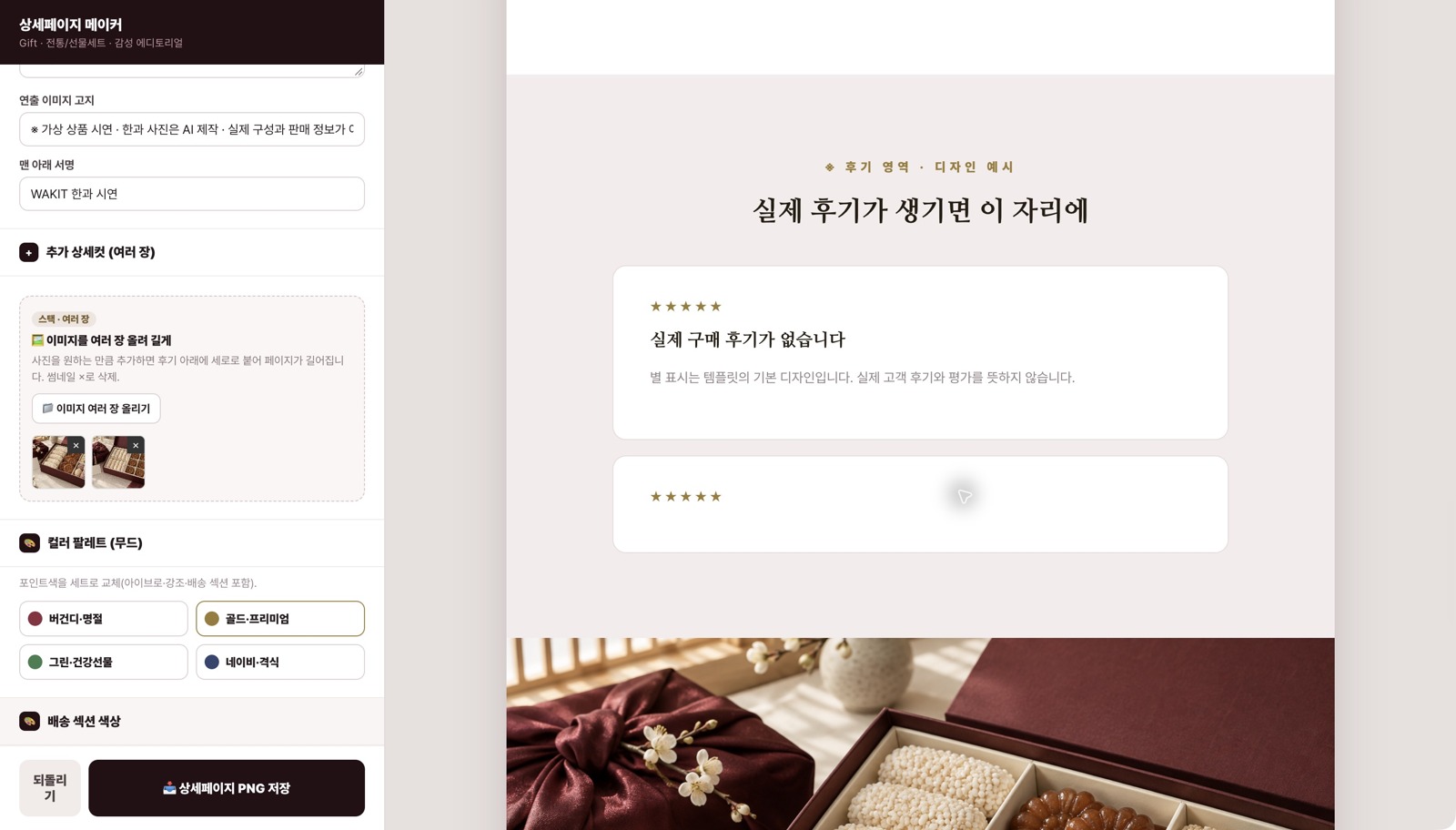
팔레트는 버건디에서 골드로 바꿨습니다.
강조 글자와 안내 영역의 색이 함께 달라지는 걸 확인했어요.
기본 후기 문구는 실제 후기처럼 남겨두지 않았습니다.
‘실제 구매 후기가 없습니다’라고 수정하고,
별 표시는 템플릿 디자인이라고 설명했습니다.
배송과 식품 정보도 실제 조건을 확인해 입력할 자리로 정리했어요.
예쁜 사진과 문장이 있어도,
구성·원재료·알레르기·보관법 같은 정보는
실제 상품 자료와 맞는지 따로 확인해주세요.

마지막에는, 저장한 결과까지 열어봤어요
미리보기를 내려 사진과 문장의 흐름을 확인한 뒤
‘상세페이지 PNG 저장’을 눌렀습니다.
저장된 이미지도 직접 열어 글자와 사진을 확인했고요.
아래 영상에는 문구 입력, 사진 교체, 구성·포장 설명 수정,
추가 사진 등록, 색상 변경과 PNG 저장 과정을 담았습니다.
실제 녹화에서 긴 대기 구간을 덜고 설명 자막을 붙였습니다.

선물 사진이 준비되어 있다면,
상품 이름을 쓰기 전에 ‘어떤 마음으로 건네는지’를
한 문장만 먼저 적어보면 어떨까요?
배치를 처음부터 다시 만드는 부담을 조금 덜고,
내 상품의 사진과 이야기를 채워보세요.
오늘 사용한 전통·선물세트 템플릿은
WAKIT 식품 상세페이지 템플릿 10종에 포함되어 있습니다.
전체 구성과 사용 안내는 아래에서 확인할 수 있어요.
WAKIT 식품 상세페이지 템플릿 10종 살펴보기
일을 쉽게 만드는 도구, WAKIT.
'상세페이지 가이드' 카테고리의 다른 글
| 사진은 준비했는데, 크림 상세페이지 첫 화면이 막힐 때 | WAKIT 편집 이야기 (0) | 2026.10.04 |
|---|---|
| 세럼 상세페이지, 사진 다음에는 어떤 이야기를 담을까요? | WAKIT 제작 이야기 (0) | 2026.10.03 |
| 과일 사진은 있는데, 상세페이지 첫 문장이 막힐 때 | WAKIT 신선식품 템플릿 (0) | 2026.10.03 |
| 수제청 사진은 준비했는데, 상세페이지는 어떻게 풀죠? | WAKIT 음료 템플릿 (0) | 2026.10.03 |
| 디저트 사진은 준비했는데, 상세페이지는 막막할 때 | WAKIT 베이커리 템플릿 (0) | 2026.10.02 |


