상품 사진은 폴더에 잘 모아뒀는데,
상세페이지를 열면 갑자기 손이 멈출 때가 있죠.
사진을 크게 놓을까, 설명부터 쓸까.
포토샵을 켜기도 전에 첫 화면에서 시간을 보내게 되고요.
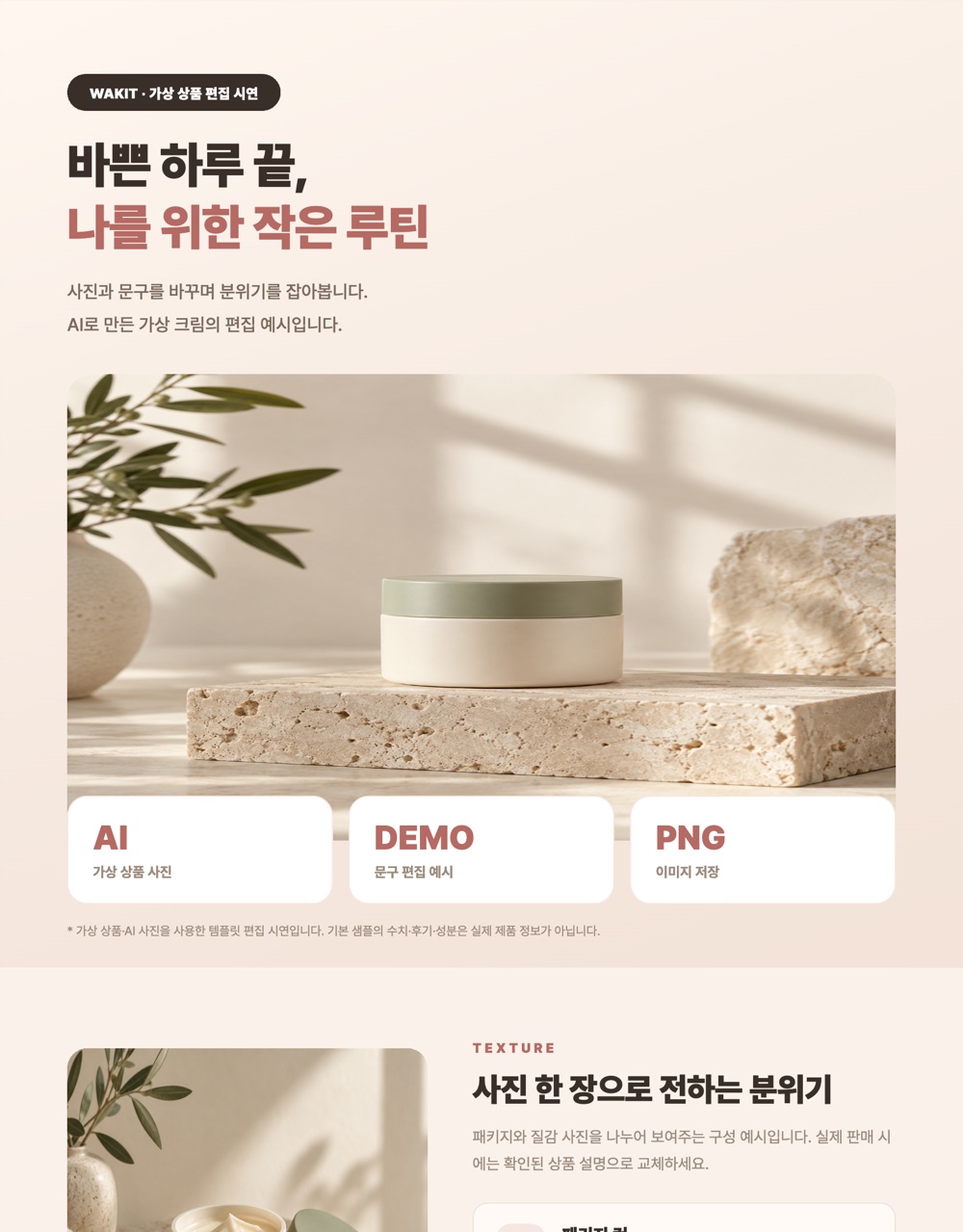
오늘은 크림 상세페이지의 첫 문장을 바꾸고,
용기 사진과 질감 사진을 나눠 넣어봤습니다.
완전히 새로운 디자인을 그리기보다, 이미 잡힌 흐름에 내 내용을 채워보는 방식으로요.
아래 크림은 AI 사진으로 만든 가상 상품입니다. 실제 템플릿을 조작한 편집 예시이며, 화장품 판매나 효능을 소개하는 글은 아닙니다.
처음부터 빈 화면일 필요는 없으니까
오늘 열어본 파일은 뷰티 10종 중 ‘02. 크림·보습형’입니다.
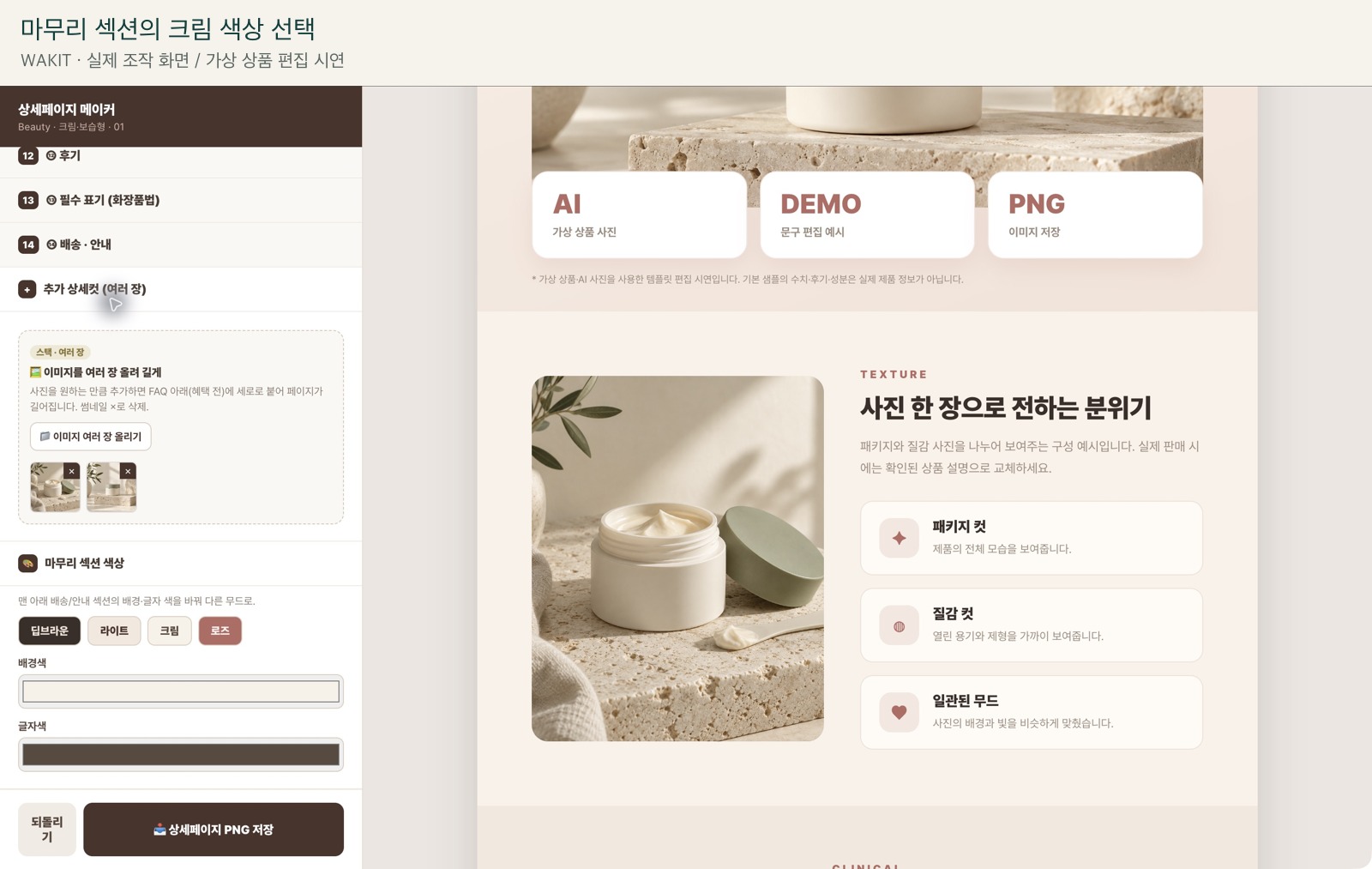
왼쪽에는 문구와 사진을 넣는 항목, 오른쪽에는 미리보기가 있습니다.
첫 화면, 질감 설명, 사용법, FAQ, 상품 정보까지 흐름이 미리 잡혀 있어요.
어디에 뭘 넣을지부터 고민하는 분이라면 이 뼈대를 출발점으로 삼을 수 있겠죠.
기본 화면의 사진·수치·후기는 샘플입니다. 이번에는 첫 화면과 질감 설명, FAQ, 추가 사진을 바꿨고, 전체 샘플 정보를 실제 상품처럼 완성한 것은 아닙니다.
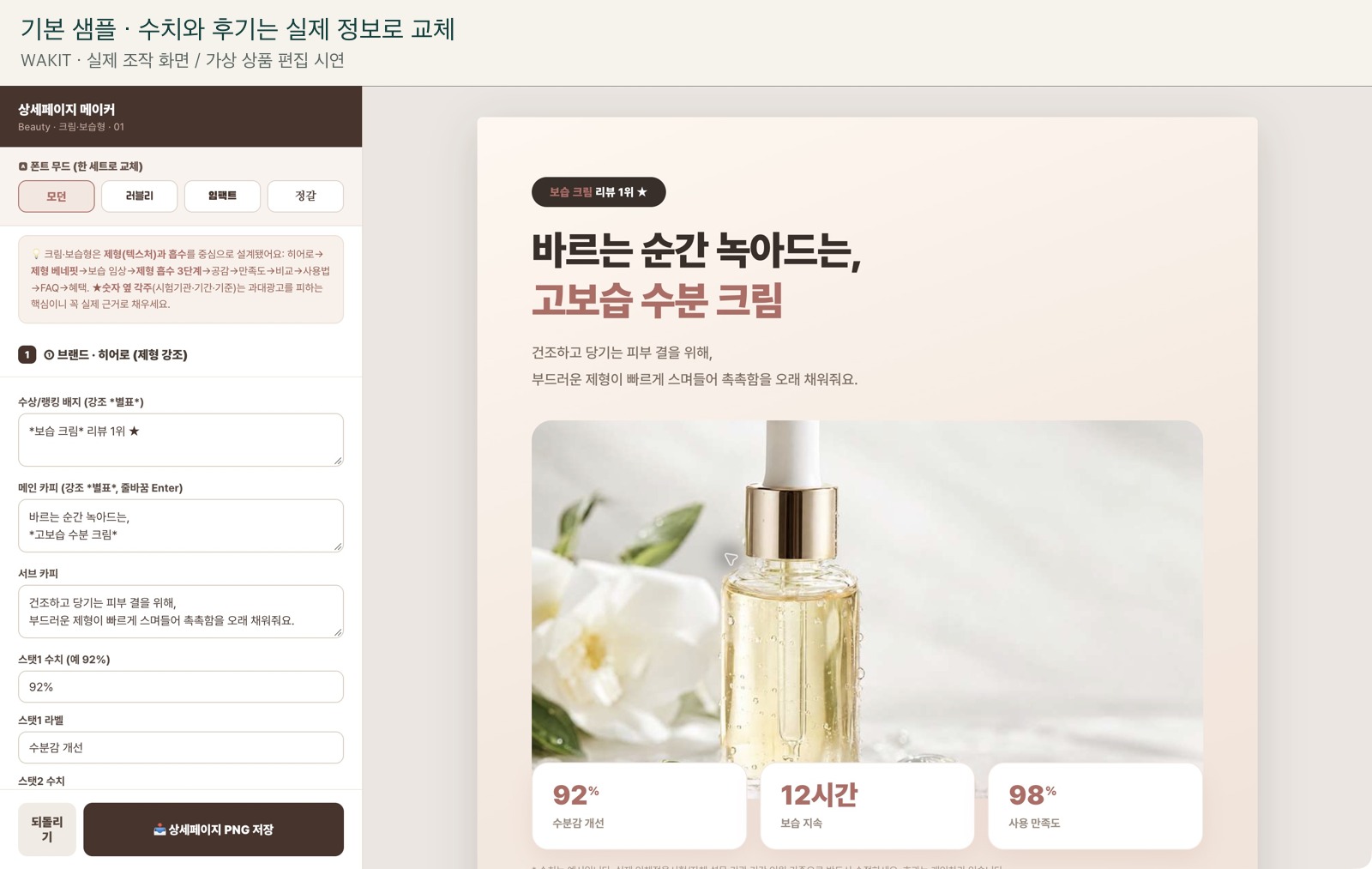
‘고보습’ 대신, 오늘의 분위기를 먼저 적어봤어요
처음 문장은 ‘바쁜 하루 끝, 나를 위한 작은 루틴’으로 바꿨습니다.
제품 기능을 길게 나열하기 전에, 어떤 순간에 떠올릴 제품인지 이야기해보고 싶었어요.
왼쪽 메인 카피에 줄을 나누어 넣으면 미리보기에도 반영됩니다.
한 번 적고 끝내기보다, 사진 옆에 놓인 문장을 보면서 길이를 다듬는 편이 훨씬 감이 잘 옵니다.
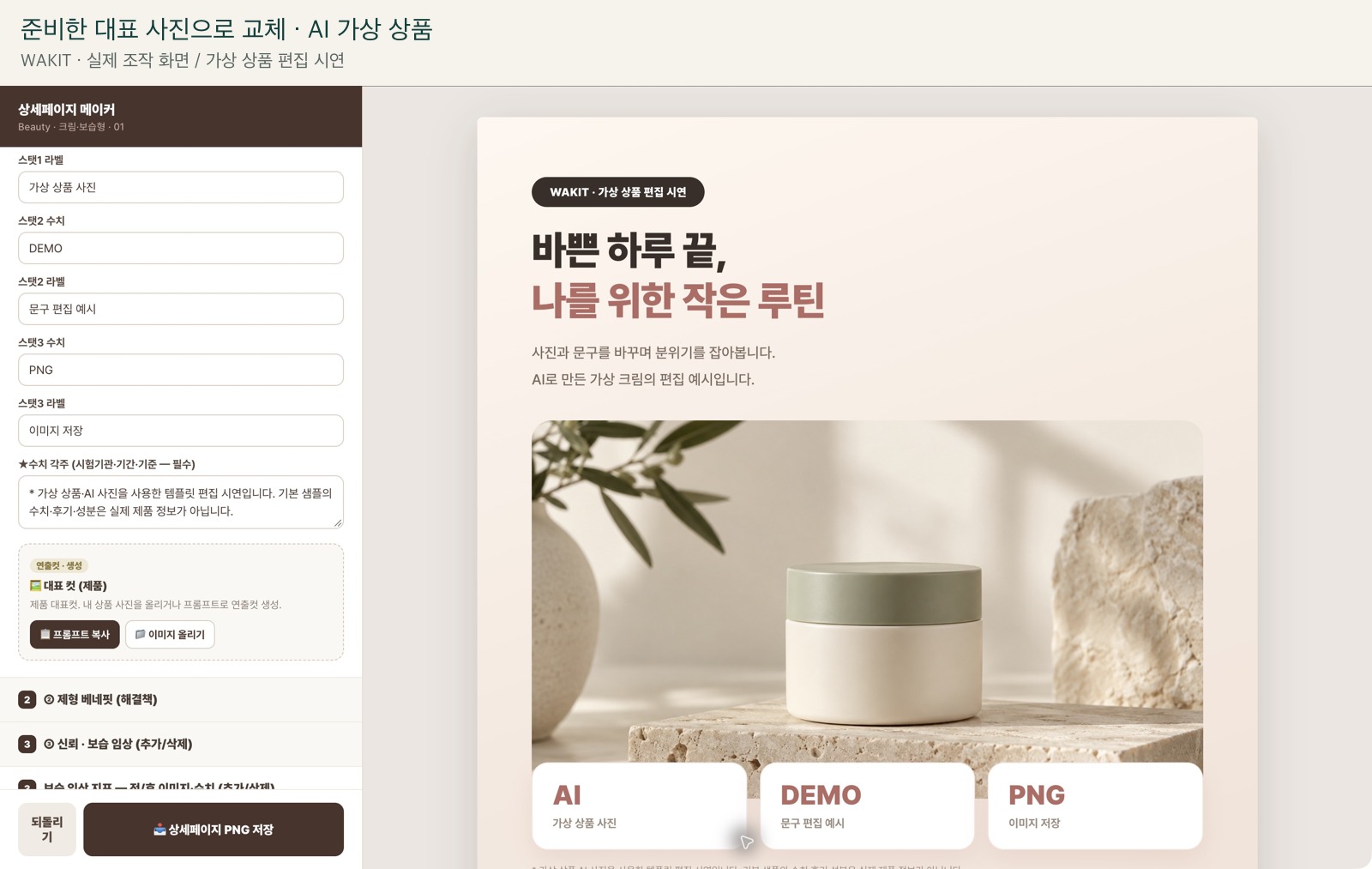
첫 화면의 예시 수치도 AI·DEMO·PNG라는 편집 안내로 바꿨습니다. 실제 시험 자료가 없다면 샘플 숫자를 그대로 써서는 안 되니까요.
같은 틀인데, 사진을 바꾸니 다른 인상이 나왔습니다
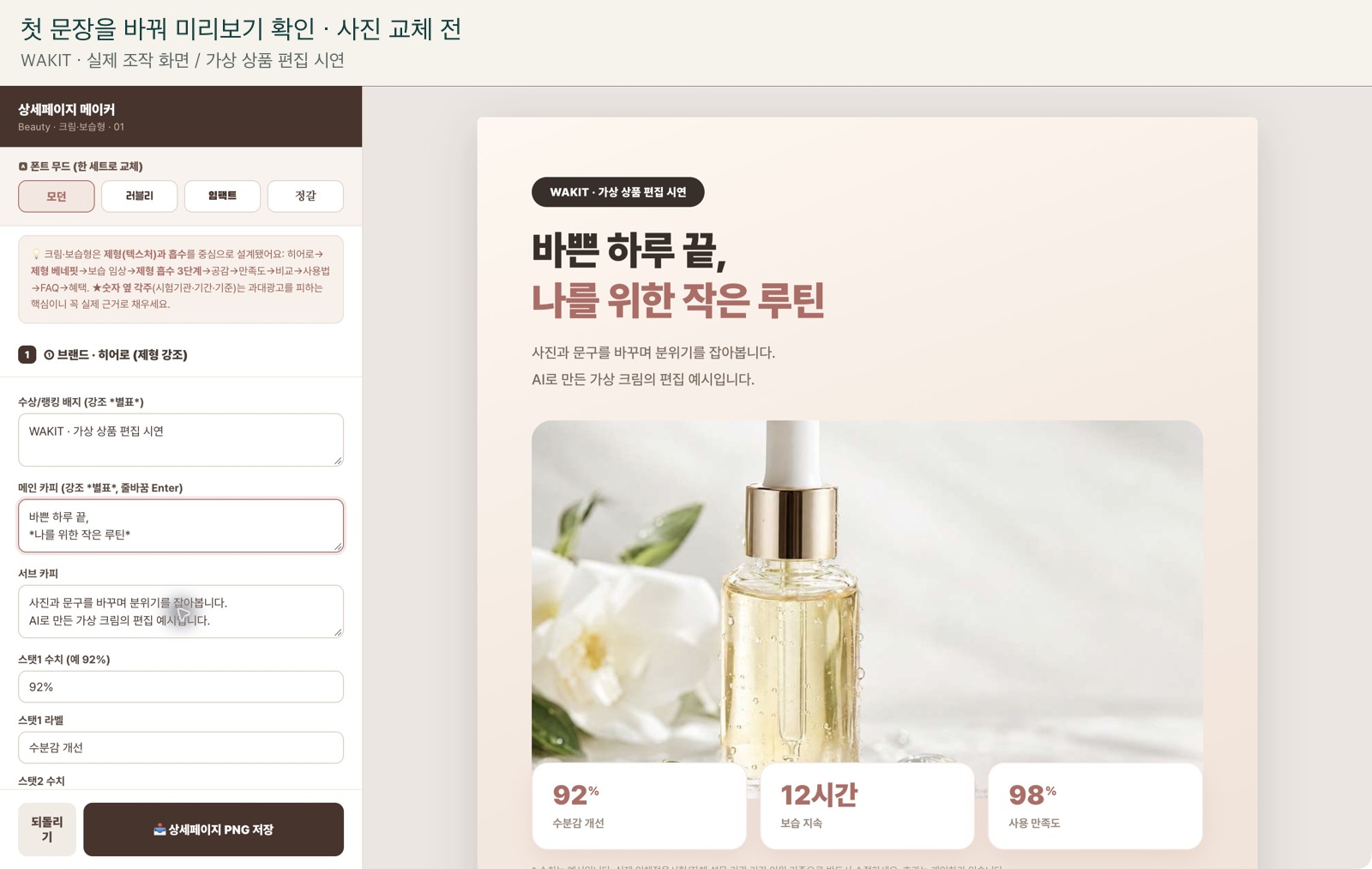
대표 사진에는 닫힌 용기 사진을 넣었습니다.
아이보리 용기와 세이지색 뚜껑, 따뜻한 빛으로 분위기를 맞춰봤어요.
‘이미지 올리기’에서 준비한 파일을 고르면 오른쪽 대표 컷이 교체됩니다.
이번 사진은 별도 AI 도구로 준비했습니다. 템플릿 안에서 이미지를 자동 생성한 것은 아닙니다.
실제 상품을 소개할 때는 상품 모습이 정확하게 보이는 사진을 준비해 넣어주세요.
용기 사진 하나로 설명이 끝나지는 않더라고요
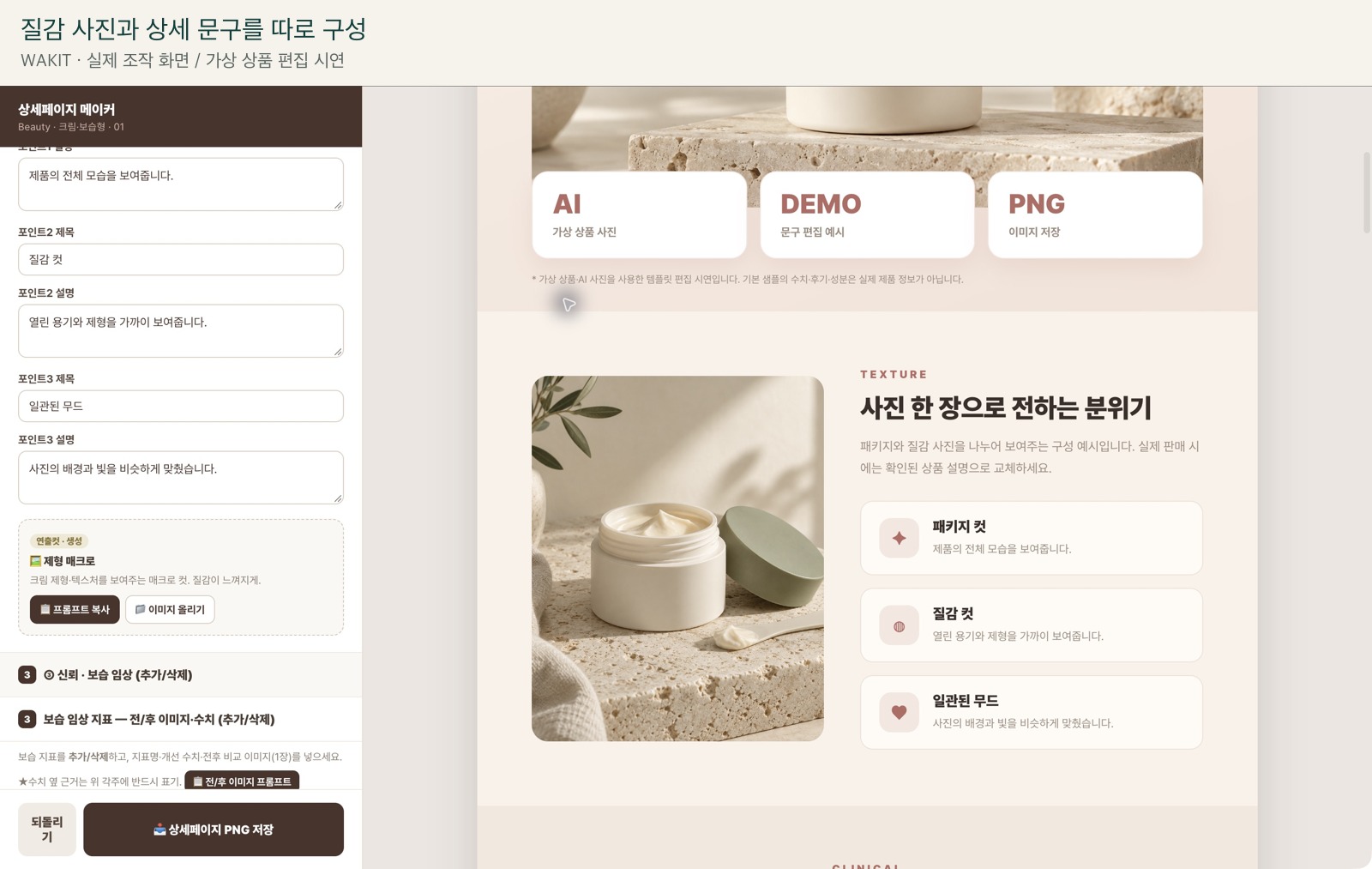
크림이라면 패키지뿐 아니라 제형이 보이는 사진도 필요하겠죠.
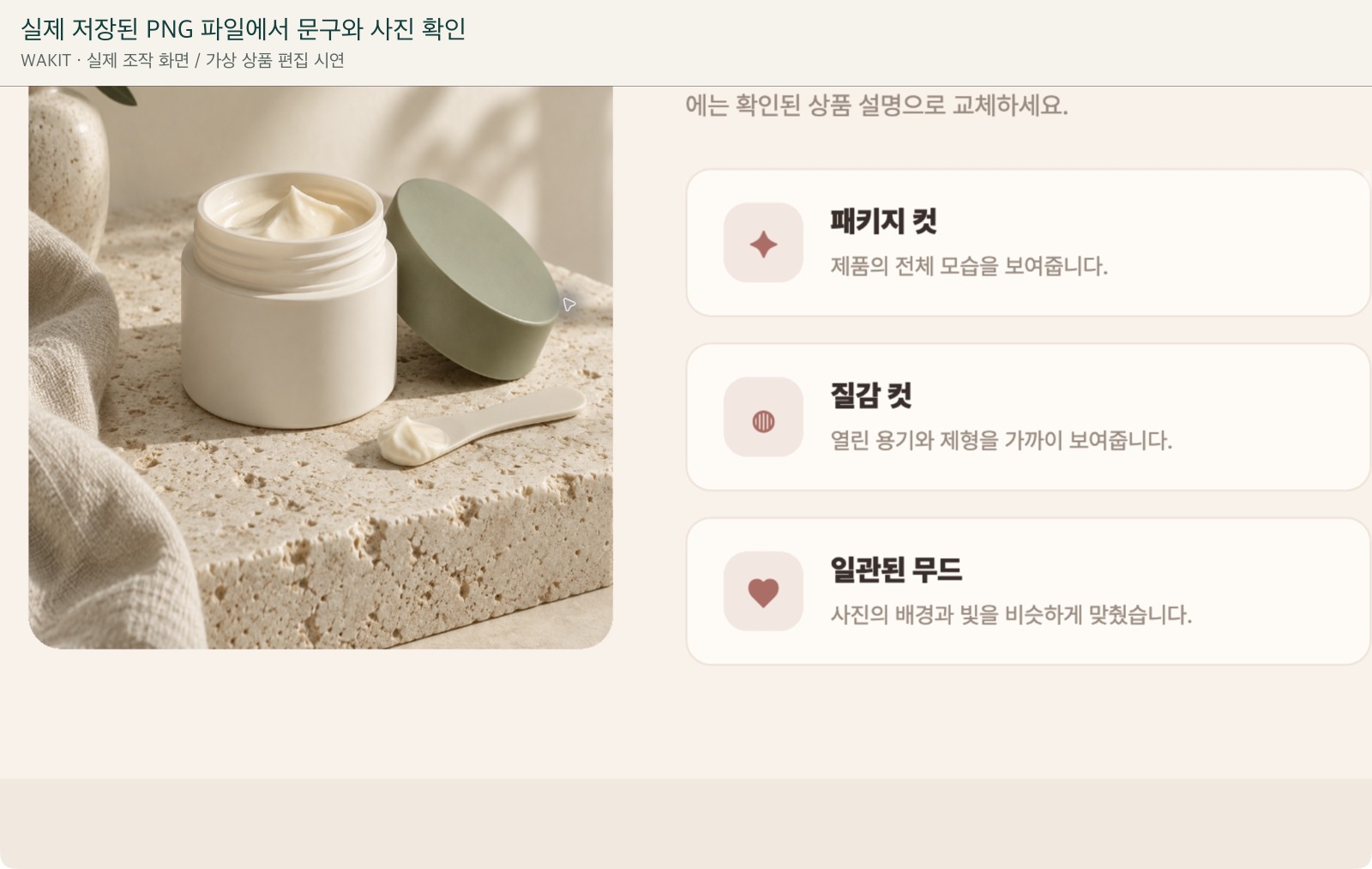
그래서 열린 용기와 제형 사진을 따로 넣고, 상세 문구도 패키지 컷·질감 컷·일관된 무드로 바꿨습니다.
두 사진의 배경과 빛이 비슷하면 긴 페이지를 내려볼 때도 자연스럽게 이어집니다.
사진을 여러 장 준비하는 이유가 단순히 빈칸을 채우기 위해서는 아닌 거죠.
설명이 부족하면, 사진을 한 장 더 이어 붙이면 됩니다
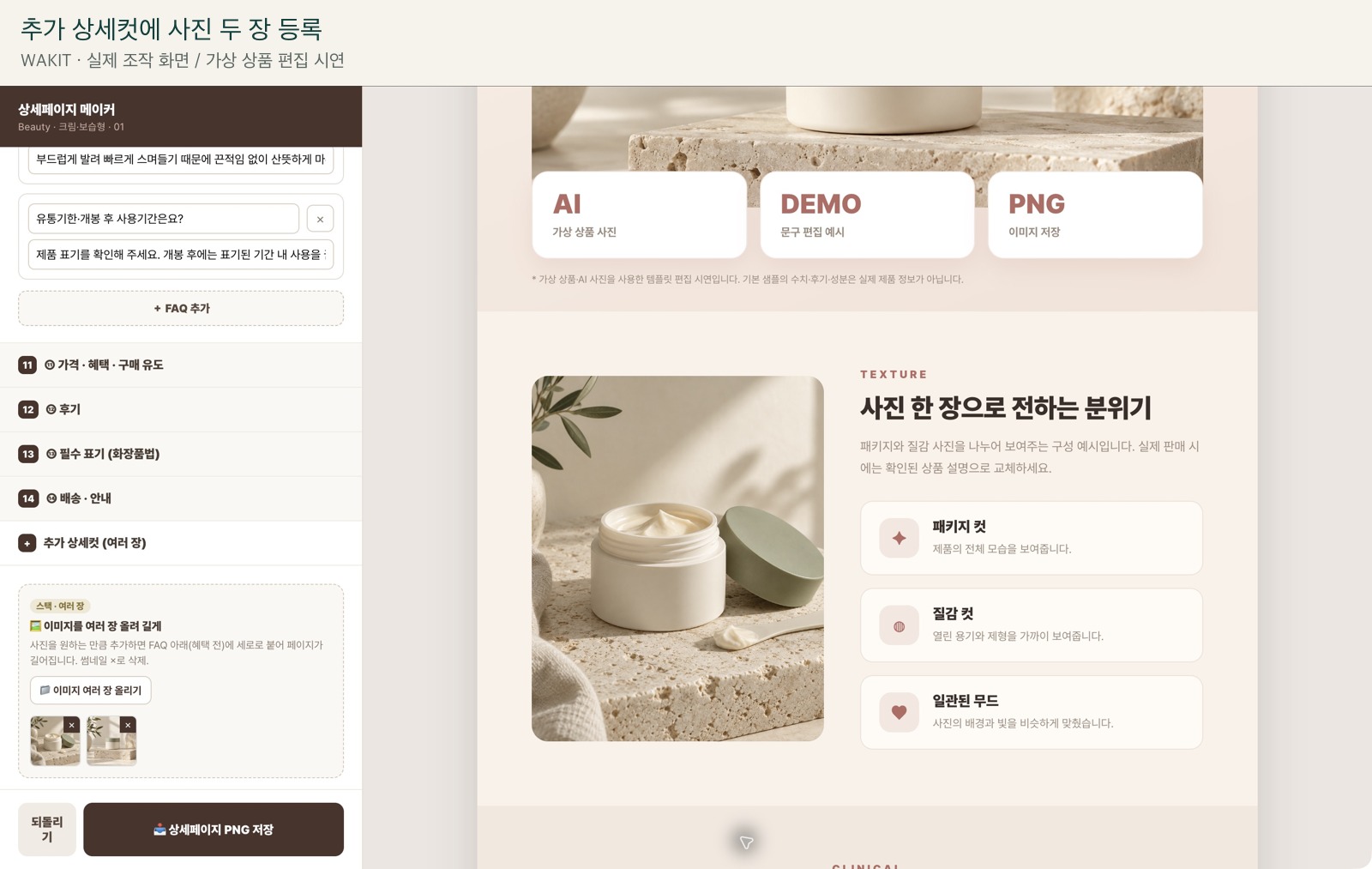
추가 상세컷에는 준비한 사진 두 장을 등록했습니다.
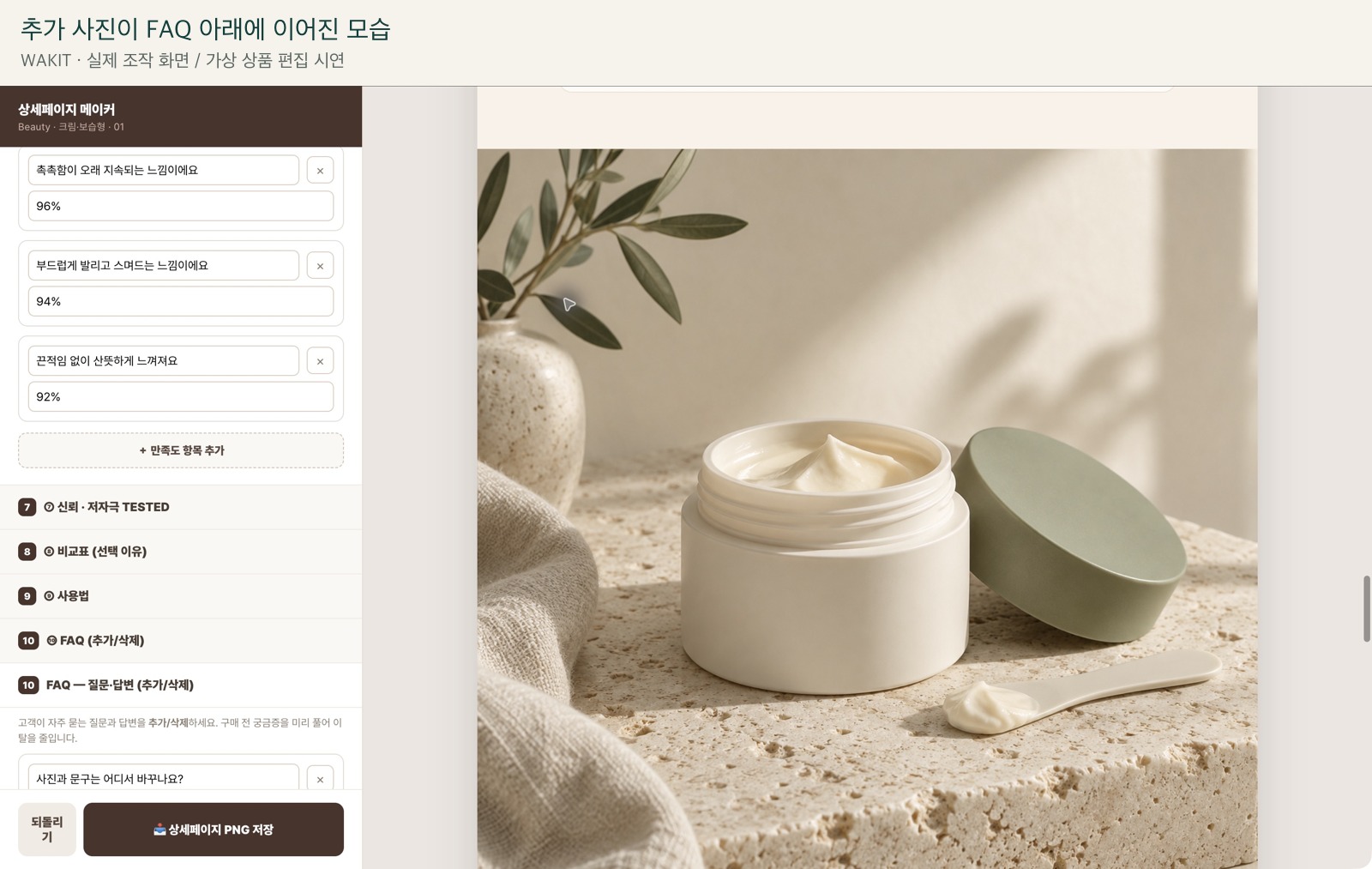
등록된 사진은 썸네일로 확인할 수 있고, 미리보기에서는 FAQ 아래에 세로로 이어집니다.
제품 디테일이나 사용 장면이 더 있다면 이런 자리에 이어 붙일 수 있어요.
다만 비슷한 사진만 반복하기보다는, 독자가 더 알고 싶은 부분이 보이는 컷을 고르는 게 좋겠습니다.
질문과 답변, 마지막 색감도 한 번 더 확인
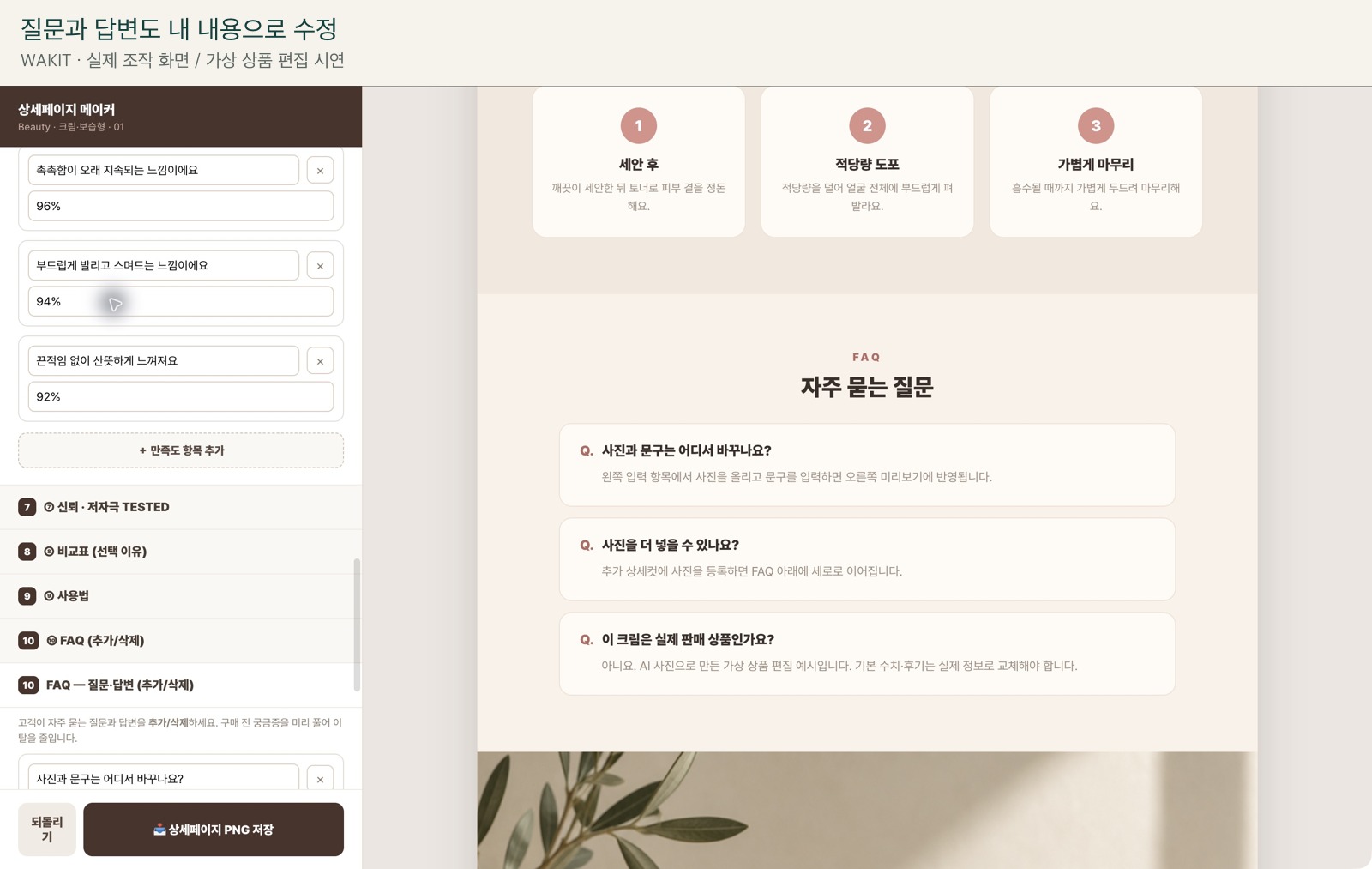
FAQ에는 ‘사진과 문구는 어디서 바꾸나요?’ 같은 시연 안내를 넣어봤습니다.
질문과 답변을 수정하면 오른쪽 FAQ도 바뀝니다. 실제 상품 페이지라면 자주 받는 문의로 채우면 되겠죠.
마무리 섹션은 크림 색상으로 골랐습니다. 이 설정은 맨 아래 안내 섹션의 색상이며, 전체 페이지 테마를 바꾸는 기능은 아닙니다.
저장 버튼을 누른 뒤에도, 결과는 직접 열어봅니다
PNG 저장을 눌러 실제 출력 파일을 만들고, 브라우저에서 열어봤습니다.
문구와 사진이 저장된 이미지에서도 들어 있는지 확인하는 과정입니다.
아래 결과는 일부 내용을 수정한 시연 파일입니다. 남아 있는 임상·후기·성분·판매 조건은 기본 예시이므로, 실제 판매에 쓰기 전에는 자신의 근거와 상품 정보로 모두 바꿔야 합니다.
실제로 바꾸는 과정을 영상으로
사진 선택부터 PNG 저장까지, 3분 6초 무음 시연입니다.
가상 상품·AI 사진을 사용했고, 기본 샘플 정보는 실제 판매 정보가 아닙니다.
내 제품의 첫 문장부터 시작해보세요
매번 상세페이지를 새로 그리는 일이 부담스럽다면,
먼저 첫 문장과 대표 사진 두 가지만 바꿔보셔도 좋겠습니다.
그 두 가지가 잡히면 다음 설명을 붙일 방향도 조금 더 선명해지니까요.
이번에 사용한 크림·보습형은 WAKIT 뷰티 화장품 상세페이지 템플릿 10종에 포함된 개별 템플릿입니다. 구성과 사용 안내는 아래 상품 페이지에서 확인할 수 있습니다.
WAKIT 뷰티 상세페이지 템플릿 10종 구성 보기
WAKIT은 작은 판매 작업에서 반복되는 수고를 줄일 방법을 만들고 있습니다. 오늘도 사진 한 장, 문장 한 줄부터 바꿔봤어요.
'상세페이지 가이드' 카테고리의 다른 글
| 생활용품 사진은 있는데, 첫 문장은 막힐 때 | WAKIT 리빙 상세페이지 편집 이야기 (0) | 2026.10.05 |
|---|---|
| 하네스 사진은 찍었는데, 설명은 자꾸 딱딱해질 때 | WAKIT 반려용품 편집 이야기 (0) | 2026.10.05 |
| 세럼 상세페이지, 사진 다음에는 어떤 이야기를 담을까요? | WAKIT 제작 이야기 (0) | 2026.10.03 |
| 선물세트 상세페이지, 구성보다 마음을 먼저 보여준다면 | WAKIT 제작 이야기 (0) | 2026.10.03 |
| 과일 사진은 있는데, 상세페이지 첫 문장이 막힐 때 | WAKIT 신선식품 템플릿 (0) | 2026.10.03 |


