산책 준비할 때, 꼭 한 번씩 그러죠.
리드는 어디 갔는지 찾고, 하네스를 챙기고, 문 앞에서 기다리는 아이를 봅니다.
그 장면은 이렇게 익숙한데, 상품 설명을 쓰려고 앉으면 갑자기 ‘튼튼한 소재, 편리한 사용’ 같은 말만 나오기도 해요.
오늘은 기능을 더 크게 말하기보다, 보호자가 쓰는 순간을 먼저 떠올려봤습니다. WAKIT 반려동물 템플릿 06 ‘기능·안전형’에서 사진과 문구를 직접 바꾼 이야기예요.
※ 아래 하네스는 AI로 만든 가상 상품입니다. 판매하는 것은 하네스가 아닌 상세페이지 템플릿이며, 제품 성능·후기·매출을 증명하는 사례가 아닙니다.
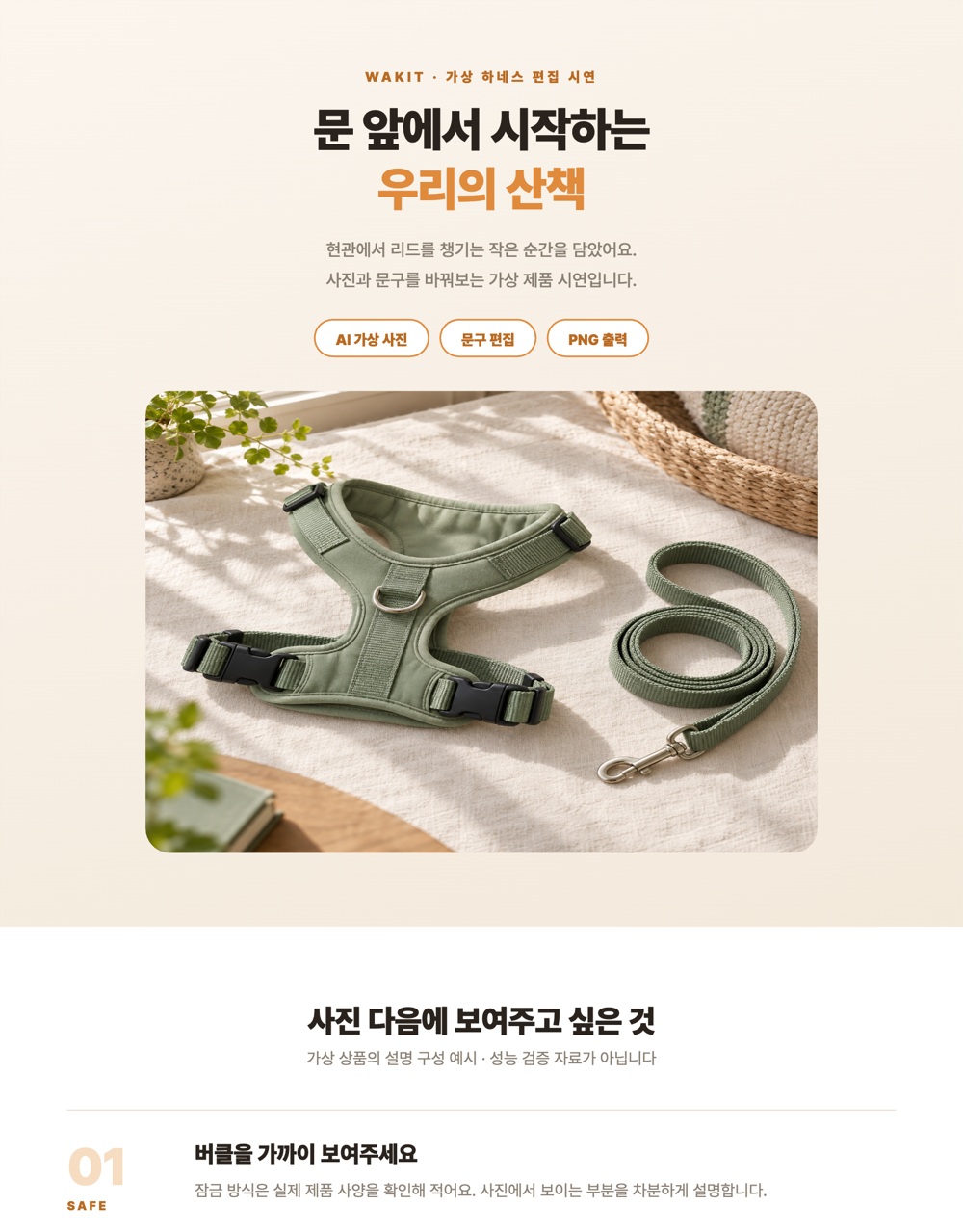
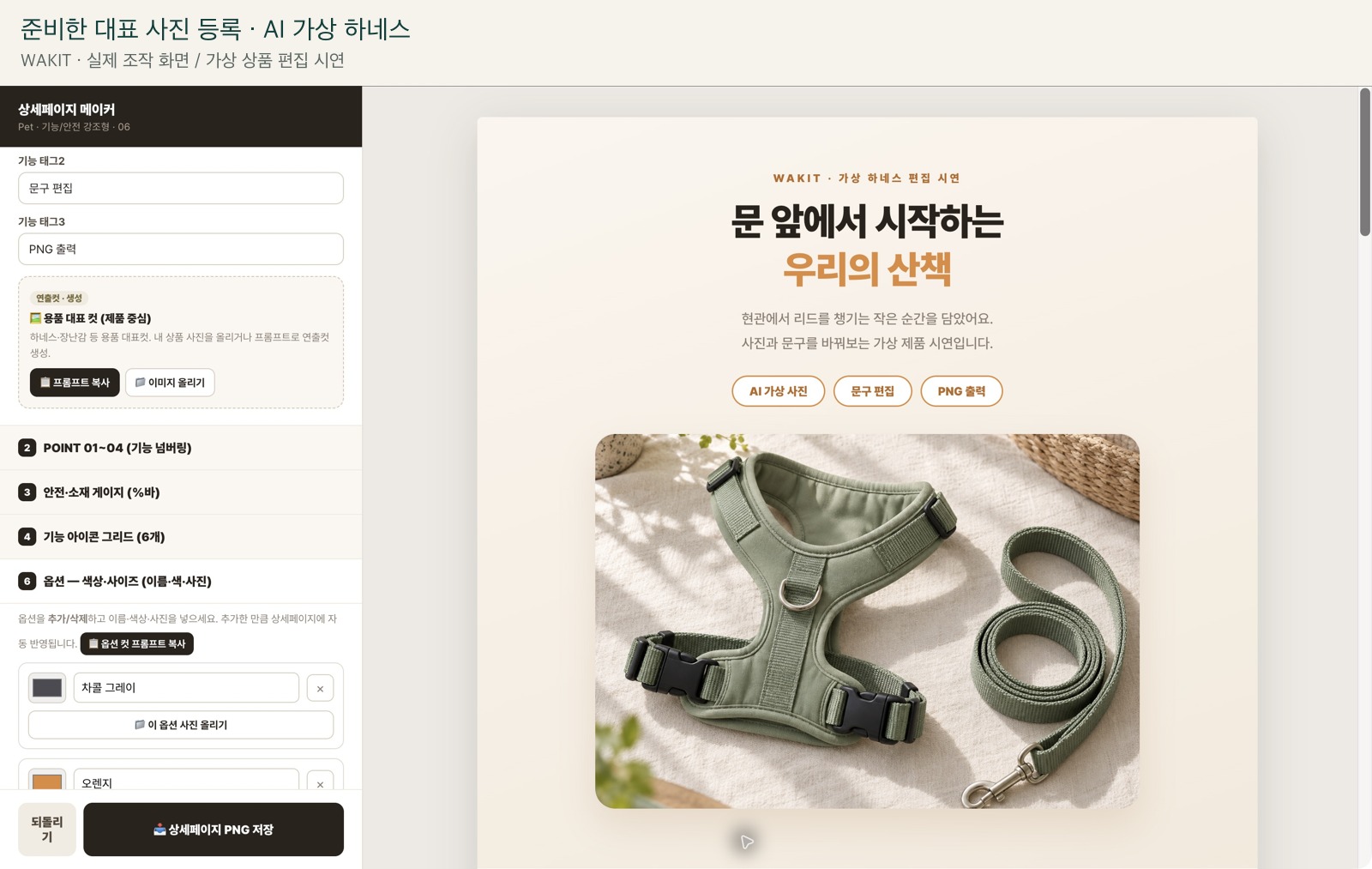
실제로 저장한 PNG의 첫 화면입니다. ‘문 앞에서 시작하는 우리의 산책’이라는 문장에 세이지색 하네스 사진을 놓았습니다.
01. 사진을 넣기 전에, 보여줄 순서를 둘러봤어요
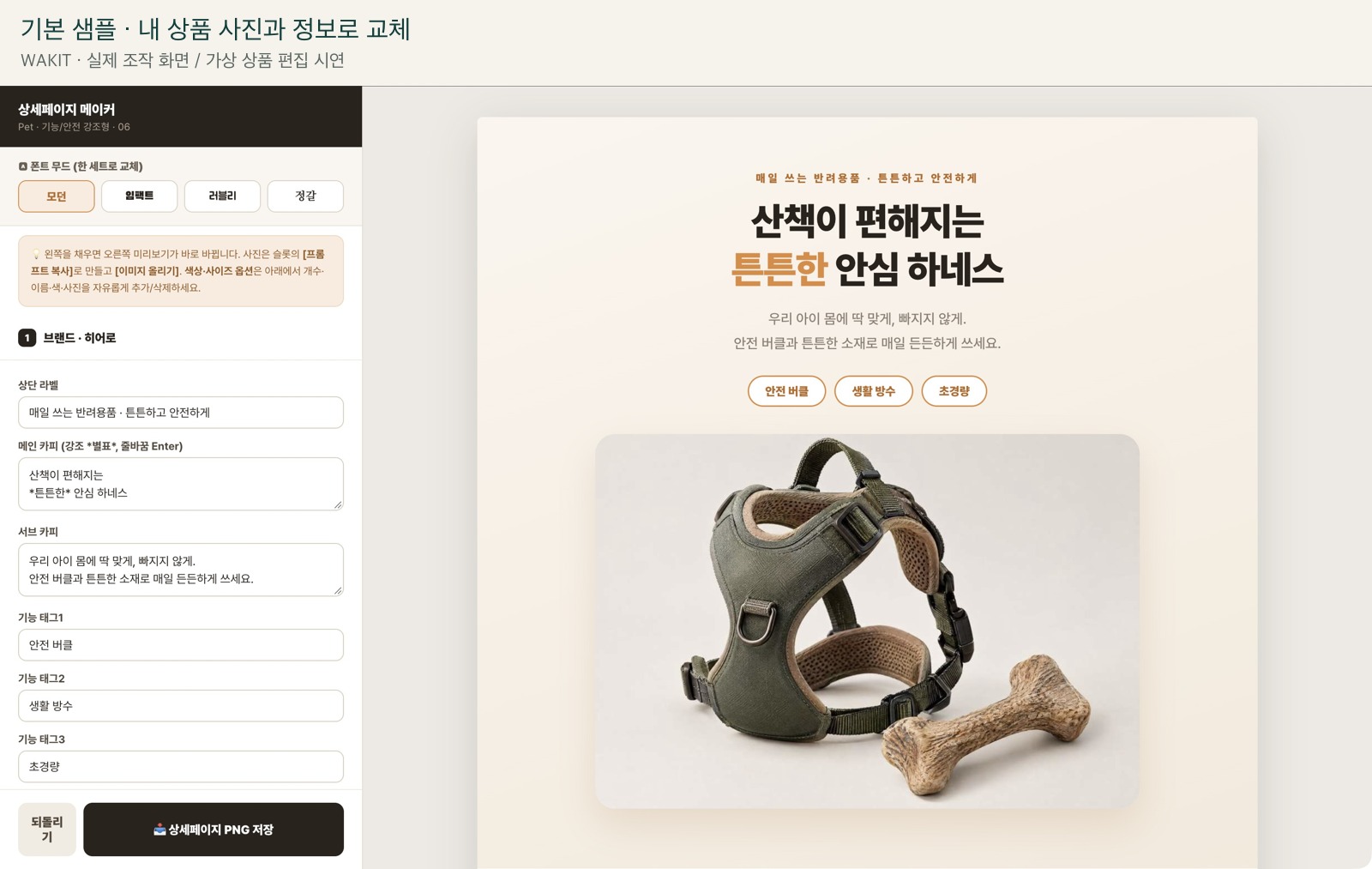
처음에는 기본 샘플이 열립니다. 왼쪽에서 문구와 사진을 입력하고, 오른쪽에서 바뀐 화면을 볼 수 있어요.
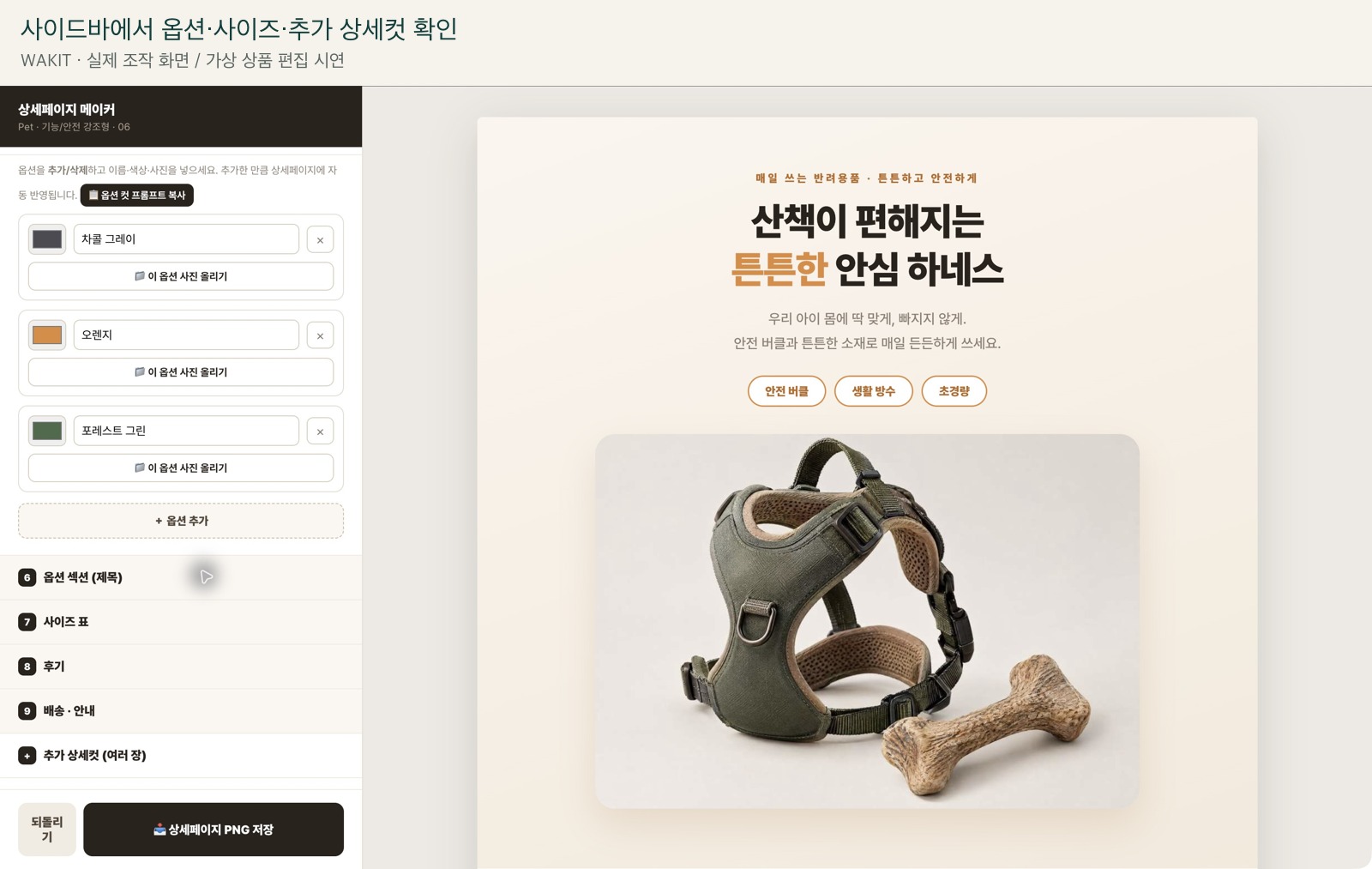
사이드바를 내려보니 기능 설명, 옵션, 사이즈 표, 후기, 추가 상세컷이 있었습니다. 어떤 사진이 더 필요할지 먼저 보니, 무작정 첫 화면부터 꾸미는 것보다 준비가 수월했어요.
기본 샘플의 수치와 후기는 그대로 내 상품 정보가 되는 것이 아닙니다. 아래는 교체 전 화면입니다.
02. 첫 문장에는 기능보다 쓰는 순간을 담았습니다
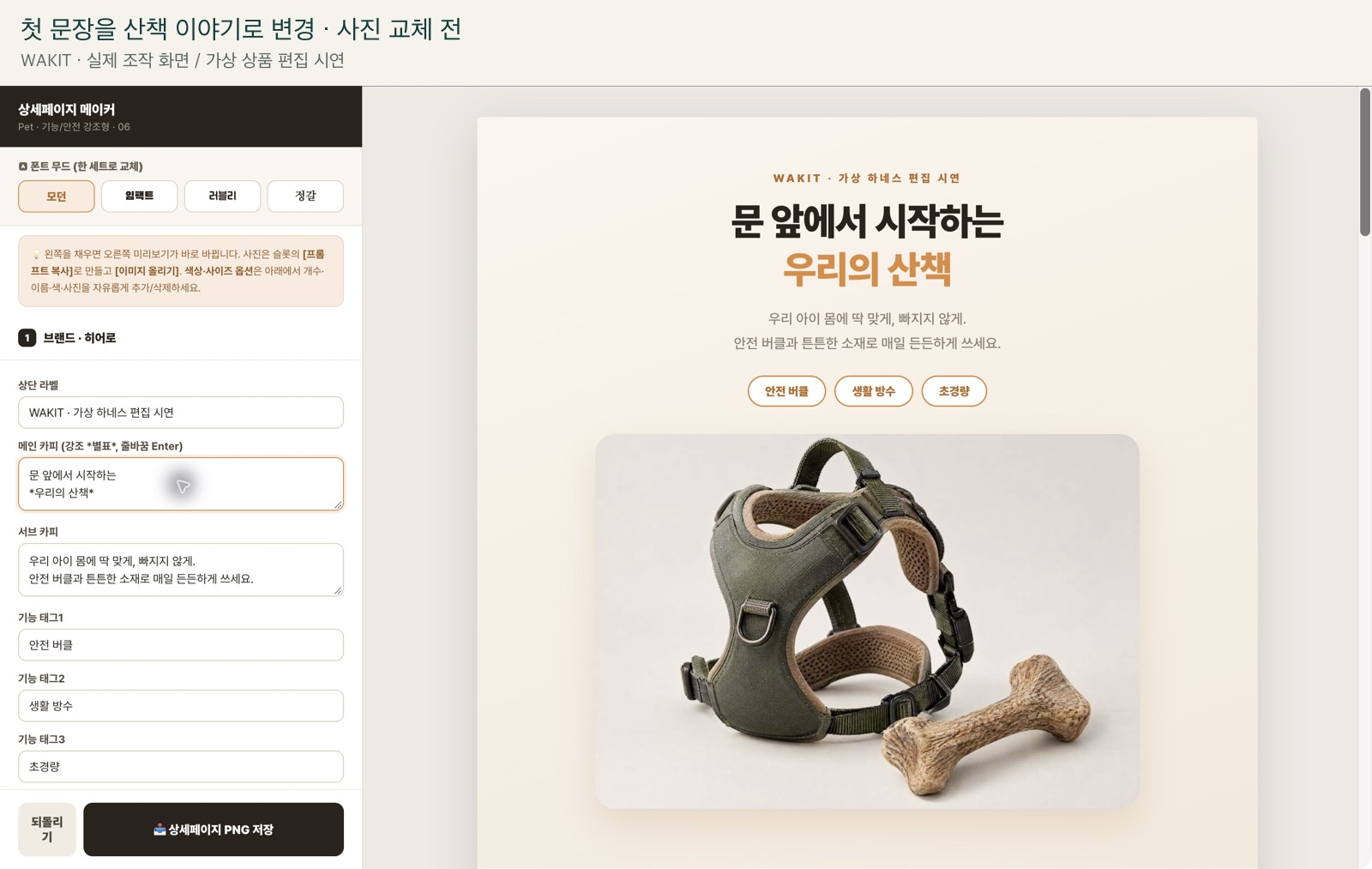
기본 문장을 지우고 ‘문 앞에서 시작하는 우리의 산책’으로 바꿨습니다. 줄바꿈과 별표 강조를 넣자 오른쪽 미리보기에도 바로 반영됐어요.
‘이 제품이 좋다’고 먼저 말하는 대신, 독자가 알고 있는 장면에서 시작해보는 방식입니다. 물론 그 다음에는 실제 제품의 사양을 분명하게 설명해야겠죠.
03. 준비한 사진을 넣으니 분위기가 잡혔어요
대표 사진 등록 칸에서 준비한 이미지를 골랐습니다. 이 시연에서는 따뜻한 빛과 세이지색 하네스가 담긴 AI 이미지를 사용했어요.
실제 판매할 때는 판매 상품의 사진으로 바꾸면 됩니다. 생성 이미지의 버클이나 소재가 실물과 같다고 가정하면 안 돼요. 사진을 넣은 뒤에는 잘리는 위치와 문장이 어울리는지 미리보기에서 확인했습니다.
04. 설명도, 사진을 보고 궁금할 것부터
네 가지 포인트에는 버클 사진, 사이즈 선택 기준, 소재 디테일, 산책을 준비하는 순간을 담았습니다.
‘안전하다’는 말만 반복하기보다 잠금 방식은 무엇인지, 어디를 재야 하는지, 어떤 사진을 더 보여줘야 할지 생각해보는 거예요. 이 화면은 설명 입력 과정이며, 아래 게이지에 남아 있는 숫자는 기본 샘플입니다. 최종 출력에서는 샘플 수치라고 표시했습니다.

05. 한 장으로 부족할 때는, 사진을 나란히
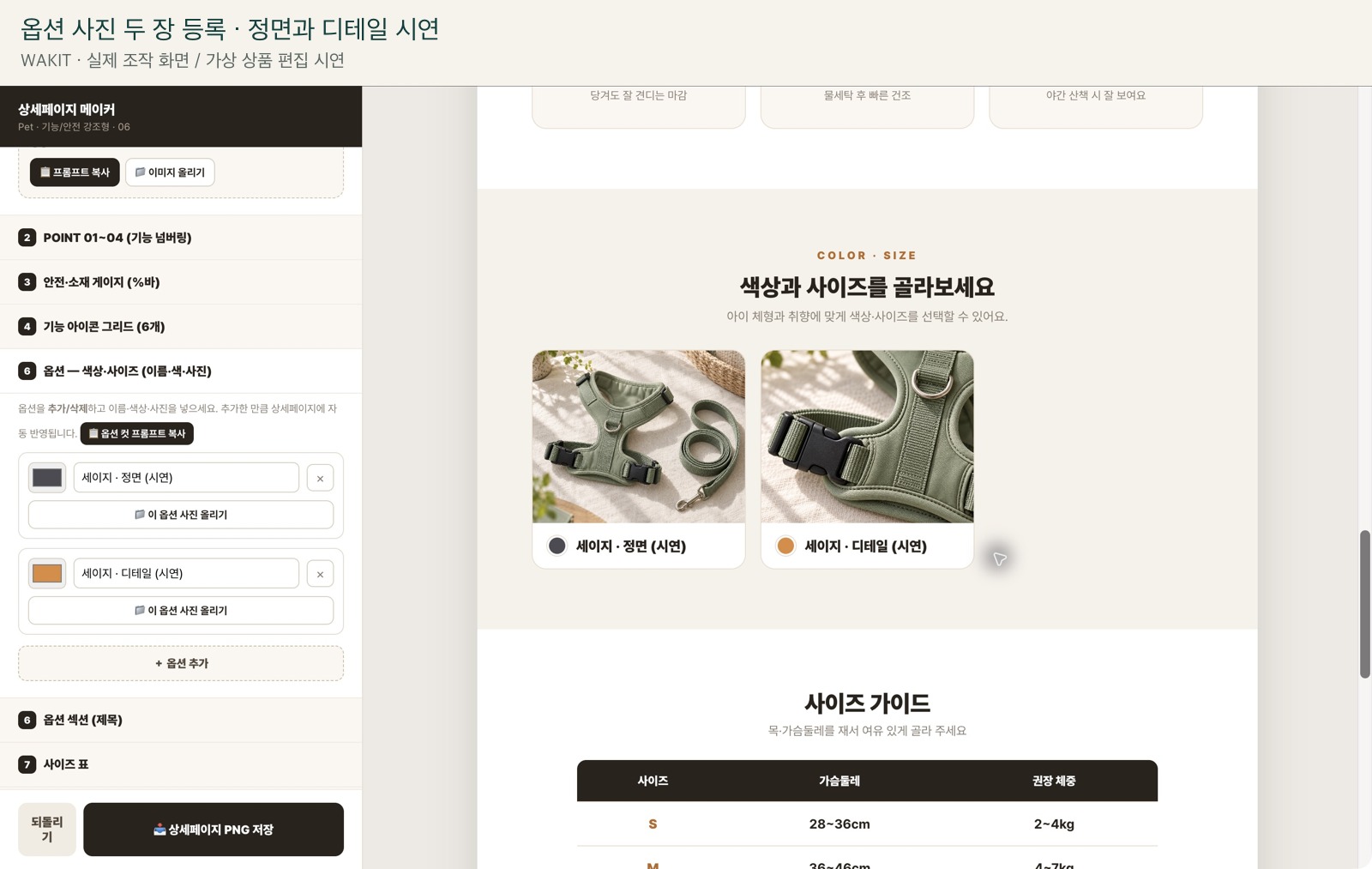
옵션 사진 등록 기능에도 직접 사진을 넣어봤습니다. 기본 옵션 하나를 지우고 두 칸에 정면과 디테일 사진을 각각 등록했어요.
이번에는 기능을 보여주기 위해 같은 가상 상품의 두 모습을 넣었습니다. 실제 상품에서는 ‘그린 · M’처럼 판매하는 색상과 사이즈 이름, 그 옵션의 사진으로 구성하면 됩니다.
06. 가까이 보여줄 사진은 아래로 더 이어집니다
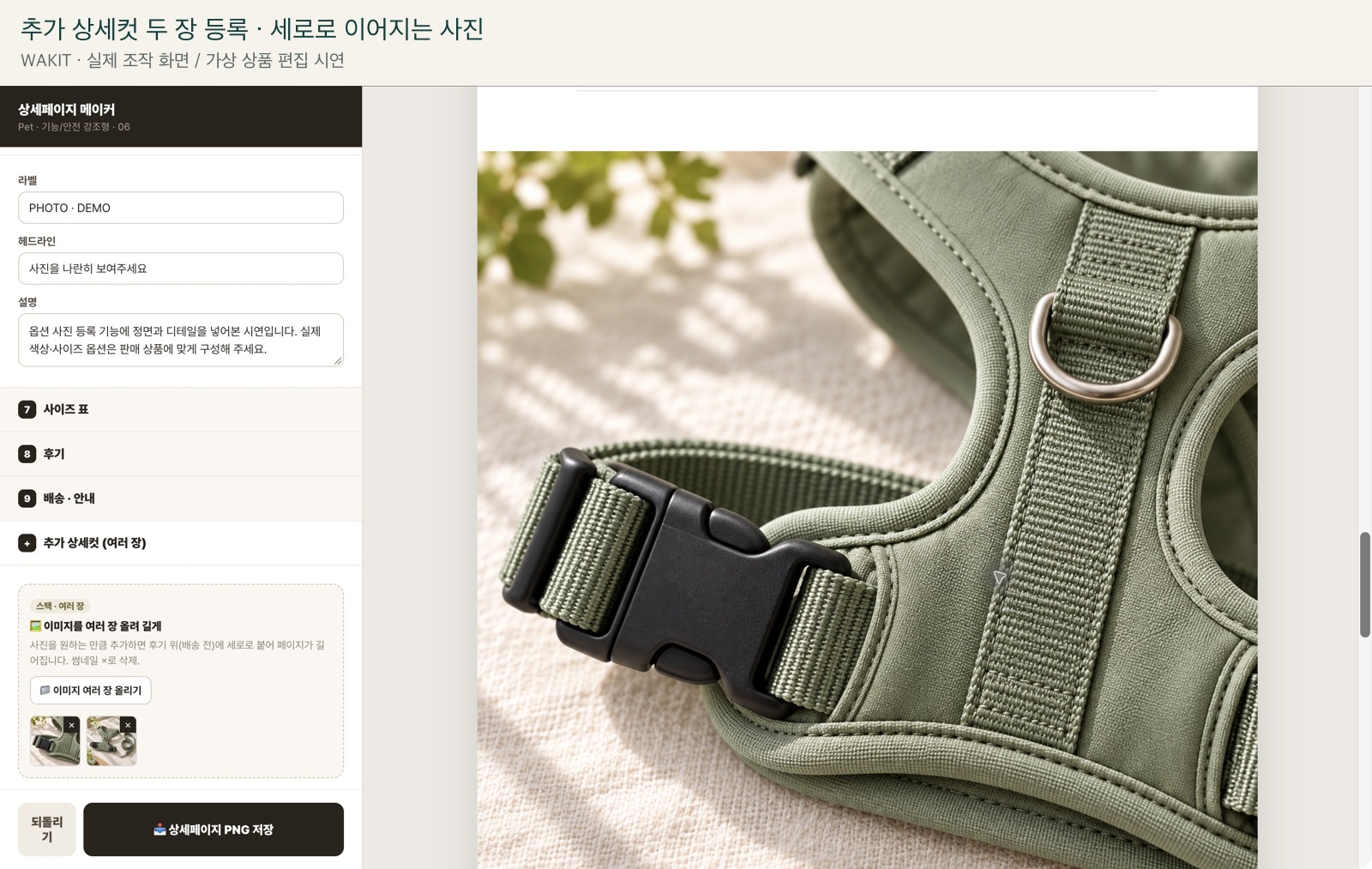
추가 상세컷에는 사진 두 장을 함께 선택했습니다. 오른쪽 미리보기에서 사진이 세로로 이어지며 페이지가 길어지는 것을 확인했어요.
전체 모습 다음에 버클과 봉제를 가까이 보여주는 식으로, 독자의 다음 질문에 답하는 사진을 넣으면 좋겠습니다. 같은 장면을 반복하기보다 사진마다 맡을 역할을 정하는 거죠.
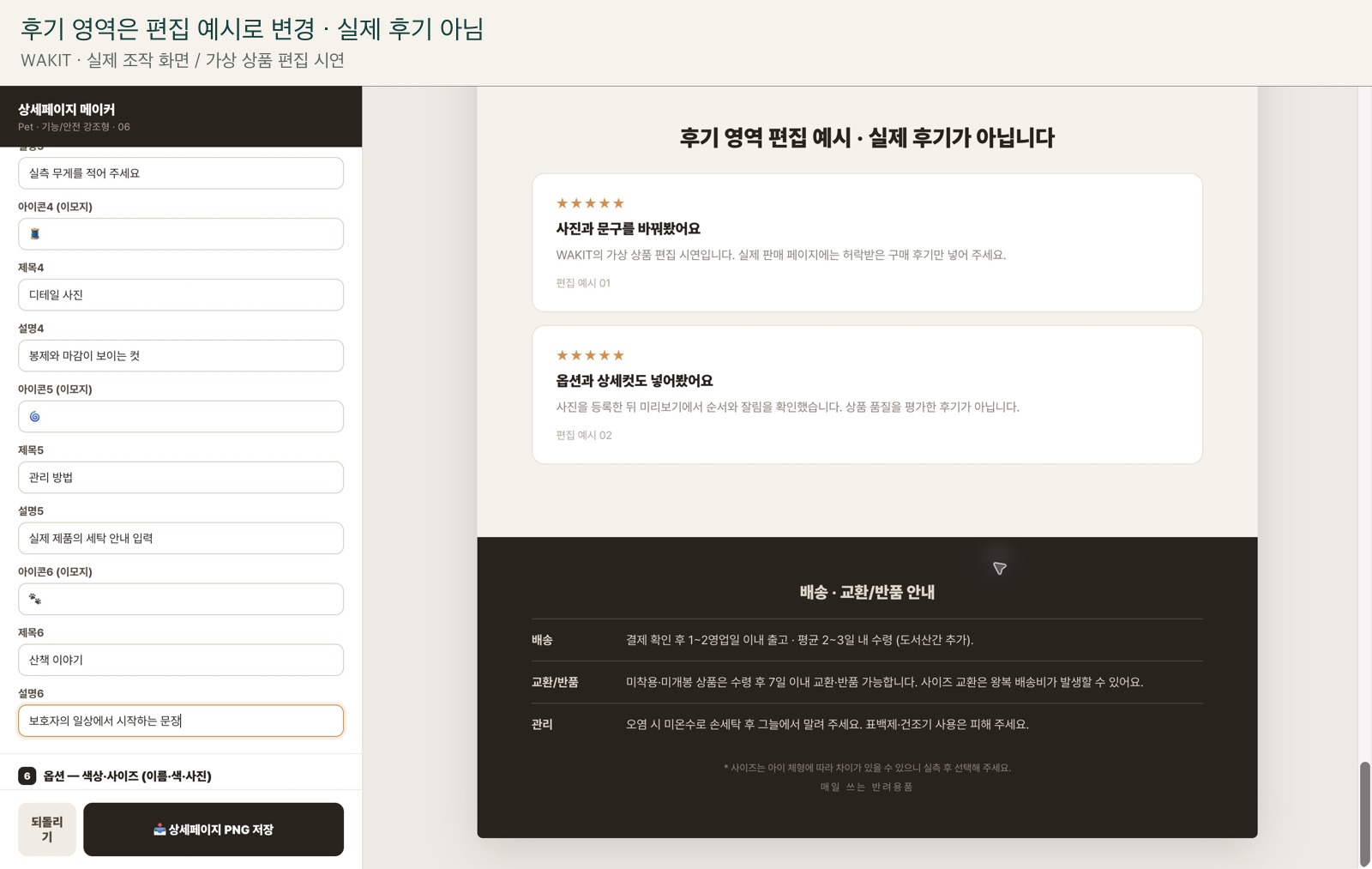
후기 영역은 ‘편집 예시 · 실제 후기 아님’으로 바꿨습니다. 사이즈와 배송 안내의 기본 샘플도 실제 판매 정보로 교체해야 합니다.
07. 저장한 이미지까지 열어봐야 끝이죠
미리보기를 확인한 뒤 ‘상세페이지 PNG 저장’을 눌렀습니다. 이번에 저장된 파일은 1720×12240px였고, 직접 열어 사진과 문구가 들어갔는지 확인했습니다.
아래 2분 50초 영상에는 실제 편집과 사진 등록, 추가 상세컷, PNG 저장·확인 장면을 단계별 자막과 함께 담았습니다. 소리는 없습니다.
포토샵을 열어 레이어를 찾는 대신, 준비한 사진과 내 상품 이야기를 칸에 넣어보는 방식이에요. 예쁜 사진 다음에 어떤 장면을 이야기할지 막혔다면, 고객이 그 물건을 꺼내는 순간부터 떠올려보세요.
오늘 사용한 것은 WAKIT 반려동물 상세페이지 템플릿 10종 중 06 ‘기능·안전형 (반려용품)’입니다.
파일을 내려받아 압축을 풀고 HTML 파일을 브라우저로 열어 사용하는 방식이며, 구성과 이용 범위는 실제 상품 페이지에서 확인할 수 있습니다.
템플릿 구성 살펴보기
반려동물 템플릿 구성 살펴보기 →
WAKIT · 익숙한 일을 조금 더 쉽게 만드는 도구와 이야기
'상세페이지 가이드' 카테고리의 다른 글
| 생활용품 사진은 있는데, 첫 문장은 막힐 때 | WAKIT 리빙 상세페이지 편집 이야기 (0) | 2026.10.05 |
|---|---|
| 사진은 준비했는데, 크림 상세페이지 첫 화면이 막힐 때 | WAKIT 편집 이야기 (0) | 2026.10.04 |
| 세럼 상세페이지, 사진 다음에는 어떤 이야기를 담을까요? | WAKIT 제작 이야기 (0) | 2026.10.03 |
| 선물세트 상세페이지, 구성보다 마음을 먼저 보여준다면 | WAKIT 제작 이야기 (0) | 2026.10.03 |
| 과일 사진은 있는데, 상세페이지 첫 문장이 막힐 때 | WAKIT 신선식품 템플릿 (0) | 2026.10.03 |


