사진으로는 제품 분위기가 잘 전해지는데,
설명을 붙이면 갑자기 딱딱해지는 순간이 있죠.
어떤 말을 먼저 건네야 할지 고민하다가
결국 성분과 특징을 나열하게 되기도 하고요.
이번에는 WAKIT 「01. 에센스·세럼형」을 열고,
가상의 세럼 사진에 어울리는 첫 문장을 적어봤습니다.
‘하루의 시작을, 차분한 한 방울로.’
사진을 직접 올리고, FAQ와 상품 정보를 바꾼 뒤
PNG로 저장한 과정까지 함께 보여드릴게요.
※ 가상 상품·AI 세럼 사진을 사용한 제작 예시입니다. 실제 판매 상품이나 효능·시험 결과가 아닙니다.

성분을 말하기 전에, 쓰는 순간을 떠올려봤어요
기본 템플릿에는 예시 문구와 사진이 들어 있습니다.
이번에는 제목을 ‘하루의 시작을, 차분한 한 방울로’로 바꿨어요.
아침에 나를 정돈하는 장면을 먼저 떠올린 문장입니다.
왼쪽에 문구를 입력하니 오른쪽 미리보기도 달라집니다.
줄을 나누고, ‘차분한 한 방울’에 별표를 넣어 강조했어요.
배치를 처음부터 다시 만드는 대신,
어떤 말을 먼저 건넬지 생각하는 데 시간을 쓸 수 있었습니다.
아래는 기본 화면과 첫 문장을 바꾼 장면입니다.
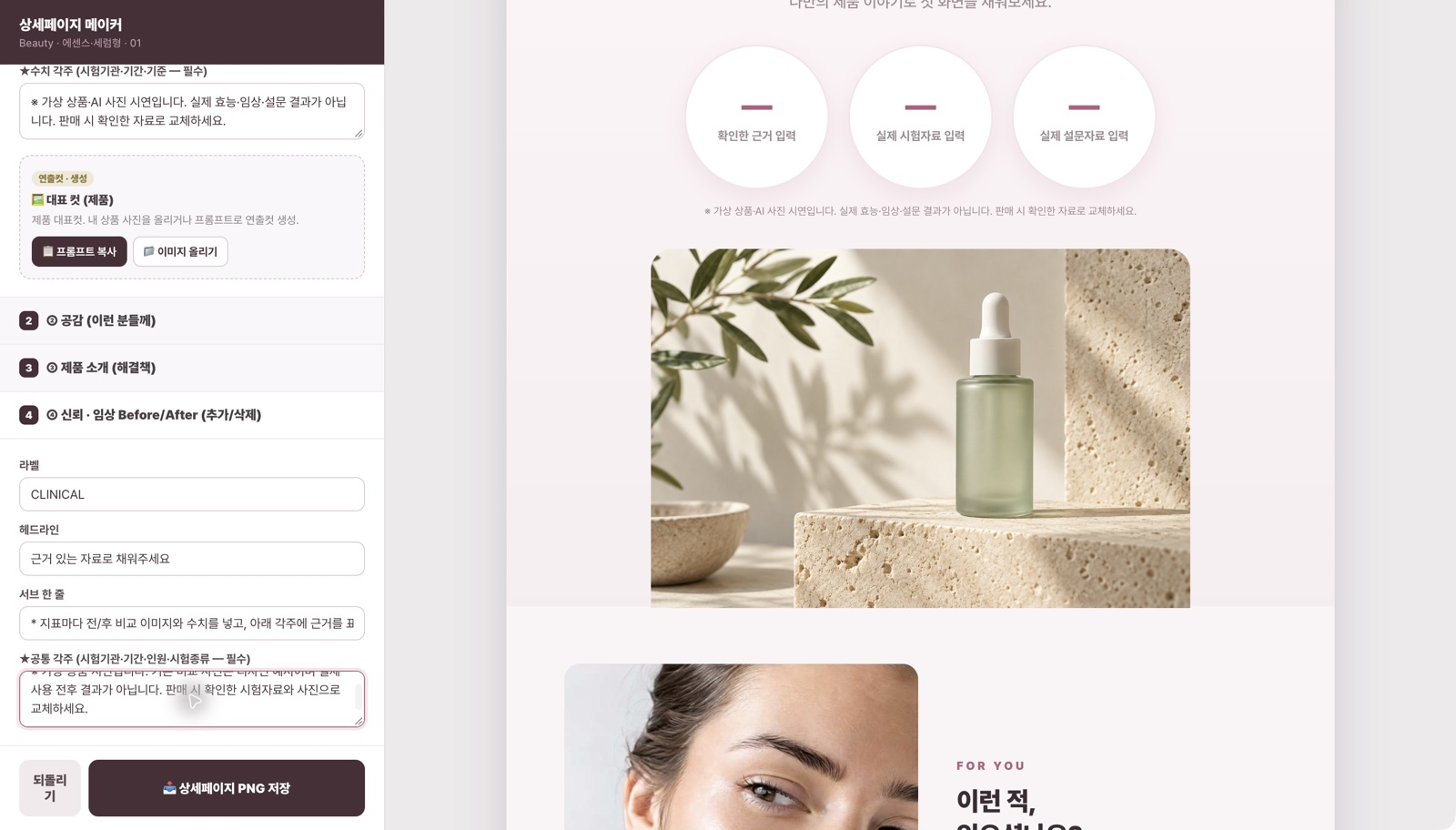
이 단계에 보이는 수치와 기본 설명은 샘플이며, 이후 수치는 비워두었습니다.


사진을 바꾸니, 같은 틀에도 다른 분위기가 담기네요
아이보리 돌 위에 놓인 세이지 색 세럼병 사진을 준비했습니다.
‘이미지 올리기’에서 파일을 선택하니 대표 사진이 바뀌었어요.
같은 레이아웃인데도 한결 차분한 장면이 됩니다.
이 사진은 가상 상품을 AI로 만든 예시예요.
실제 상품을 소개한다면 내 제품 사진을 넣어주세요.
‘프롬프트 복사’도 눌러봤습니다.
외부 AI에 요청할 문장을 복사하는 기능이고,
템플릿 안에서 사진이 자동 생성되는 기능은 아닙니다.
이번에는 사진을 먼저 준비한 뒤 파일로 올렸어요.

예쁜 화면 속 숫자도, 내 자료인지 확인해야죠
샘플에 있던 퍼센트는 그대로 사용하지 않았습니다.
‘—’로 바꾸고, 확인한 근거와 실제 시험자료를 넣을 자리라고 표시했어요.
만족도와 시험 안내도 가상 시연이라는 설명을 붙였습니다.
꾸며진 화면이 실제 효능 자료가 되는 건 아니니까요.
내 상품에 적용할 때는 확인한 시험 결과와 표기 가능한 정보만 채워주세요.
이번 작업에 남아 있는 기본 인물 사진·비교 표·성분 설명·가격 안내는
디자인 배치 예시이며, 새 세럼의 실제 정보가 아닙니다.
독자가 궁금해할 질문을 먼저 적어봤어요
사진을 보고 나면 작은 질문들이 생기죠.
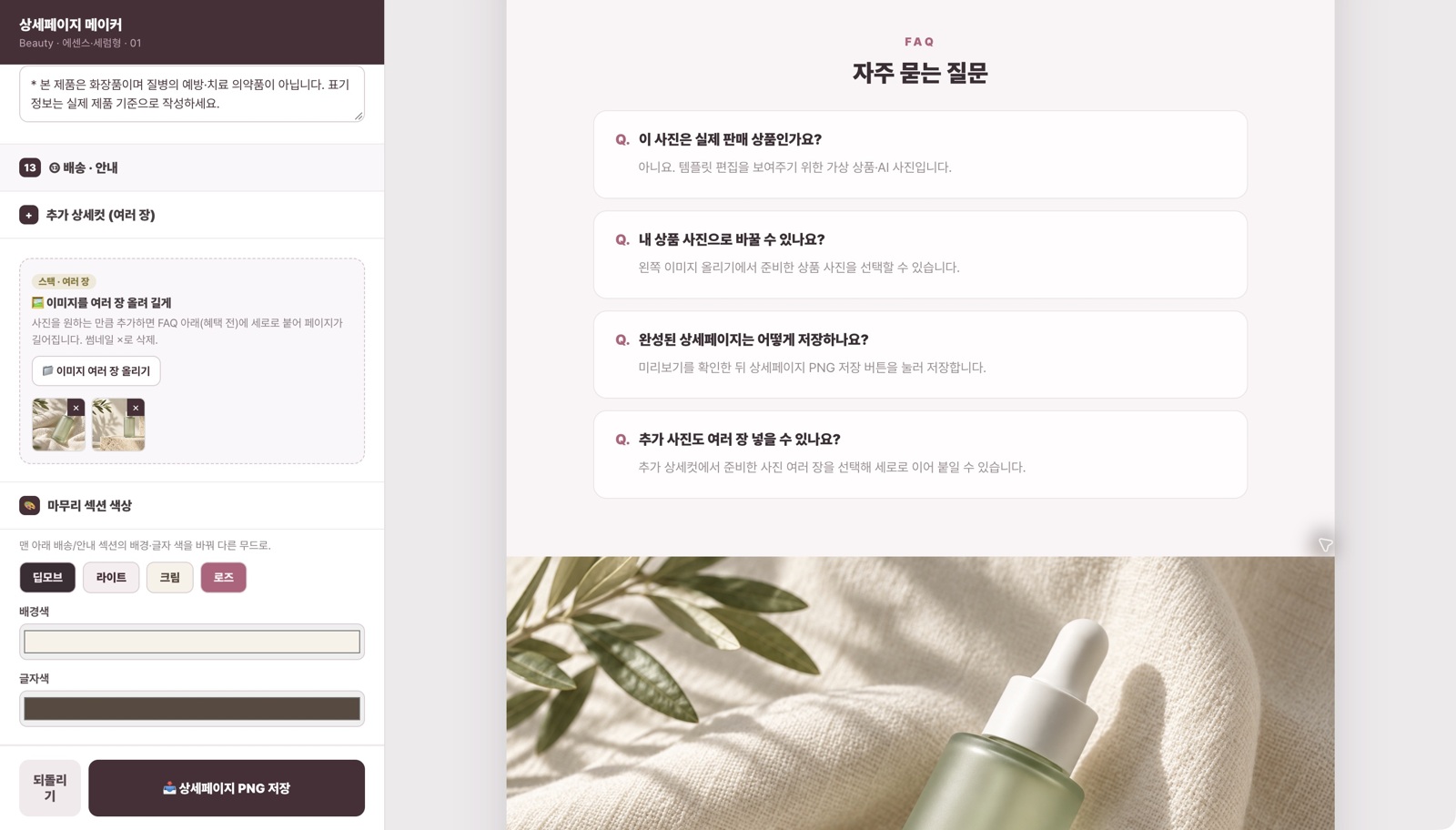
‘내 사진으로 바꿀 수 있나요?’
‘완성한 이미지는 어떻게 저장하나요?’
FAQ의 기존 질문을 수정하고 새 질문도 하나 추가했습니다.
이번에는 템플릿 활용에 관한 질문을 넣었지만,
실제 상품이라면 사용법이나 용량처럼
고객이 자주 묻는 내용을 담으면 좋겠어요.
입력한 질문과 답변이 미리보기에 나오는 모습도 확인했습니다.

사진이 더 있다면, 한 장에 다 욱여넣지 않아도 돼요
같은 가상 세럼을 리넨 위에 눕힌 사진도 준비했습니다.
‘추가 상세컷’에 한 장을 올리고, 대표 사진도 한 장 더 추가했어요.
왼쪽에는 작은 썸네일 두 개가 생기고
미리보기에는 사진이 아래로 이어집니다.
실제 상품이라면 전체 모습과 가까이 찍은 질감,
패키지처럼 서로 다른 장면을 골라보세요.
각 사진에 역할이 있으면 페이지 흐름도 더 편안해집니다.
마지막 안내까지, 내 상품의 말로 채워주세요
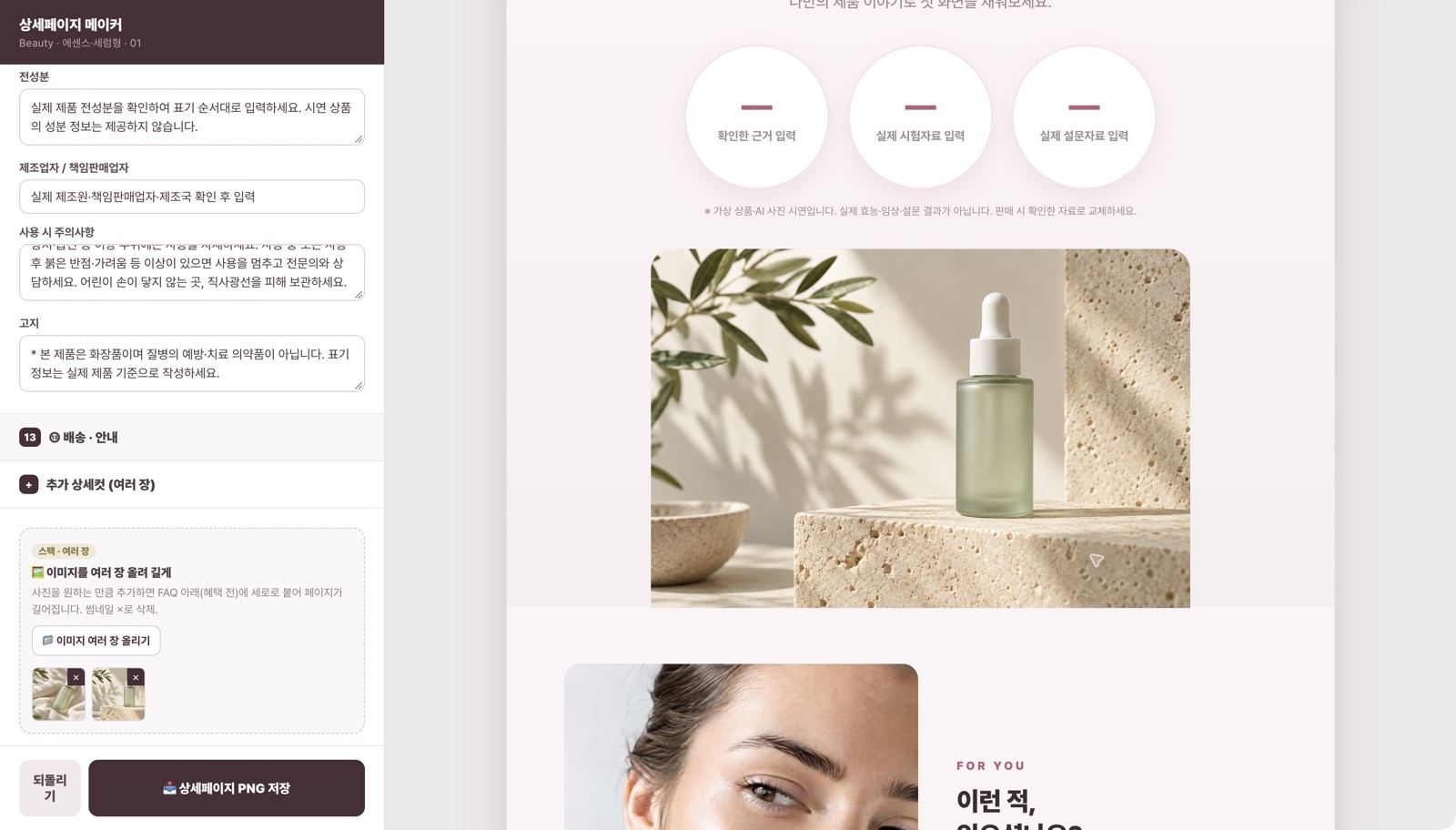
상품 이름은 ‘차분한 한 방울 · 가상 세럼’으로 바꿨습니다.
용량·전성분·제조사 등은 실제 제품 자료를 확인해 입력할 자리로 정리했어요.
임의로 성분이나 용량을 만들지는 않았습니다.
하단 안내 영역은 크림 팔레트로 바꿔봤어요.
이 선택은 하단 배송·안내 영역의 색을 바꾸는 기능입니다.
상세페이지 전체 색이 한꺼번에 바뀌는 기능과는 구분해주세요.
실제 판매에 쓰기 전에는 이번에 남겨둔 기본 샘플 영역도
내 상품의 사진과 사실에 맞게 바꾸면 됩니다.


미리보기에서 끝내지 않고, 저장된 결과도 열어봤어요
미리보기를 내려 질문과 사진, 상품 정보의 흐름을 확인한 뒤
‘상세페이지 PNG 저장’을 눌렀습니다.
저장된 긴 이미지도 직접 열어 첫 문장을 확인했어요.
아래 6분 14초 영상에는 실제 문구 입력과 사진 교체,
FAQ 추가, 상품 정보 수정, 사진 두 장 등록,
미리보기 스크롤과 PNG 저장 과정을 담았습니다.
긴 대기 구간을 덜고 설명 자막을 붙인 무음 시연입니다.

실제로 바꾸는 과정을 영상으로
사진 선택부터 PNG 저장까지, 6분 14초 무음 시연입니다.
가상 상품·AI 사진을 사용했고, 기본 샘플 정보는 실제 판매 정보가 아닙니다.
내 제품의 첫 문장부터 시작해보세요
제품 사진이 준비되어 있다면,
성분 목록 전에 ‘어떤 순간에 쓰는 제품인지’를
한 문장 먼저 적어보면 어떨까요?
그 문장에 어울리는 사진을 고르고,
독자가 궁금해할 질문을 하나씩 채워보세요.
오늘 사용한 「01. 에센스·세럼형」은
WAKIT 뷰티 화장품 상세페이지 템플릿 10종에 포함되어 있습니다.
전체 구성과 사용 안내는 아래 제품 페이지에서 확인할 수 있어요.
WAKIT 뷰티 상세페이지 템플릿 10종 구성 보기
일을 쉽게 만드는 도구, WAKIT.
'상세페이지 가이드' 카테고리의 다른 글
| 하네스 사진은 찍었는데, 설명은 자꾸 딱딱해질 때 | WAKIT 반려용품 편집 이야기 (0) | 2026.10.05 |
|---|---|
| 사진은 준비했는데, 크림 상세페이지 첫 화면이 막힐 때 | WAKIT 편집 이야기 (0) | 2026.10.04 |
| 선물세트 상세페이지, 구성보다 마음을 먼저 보여준다면 | WAKIT 제작 이야기 (0) | 2026.10.03 |
| 과일 사진은 있는데, 상세페이지 첫 문장이 막힐 때 | WAKIT 신선식품 템플릿 (0) | 2026.10.03 |
| 수제청 사진은 준비했는데, 상세페이지는 어떻게 풀죠? | WAKIT 음료 템플릿 (0) | 2026.10.03 |


